win10硬盘占用率过高导致的卡顿怎么办?

 时间:2026-02-16 00:46:36

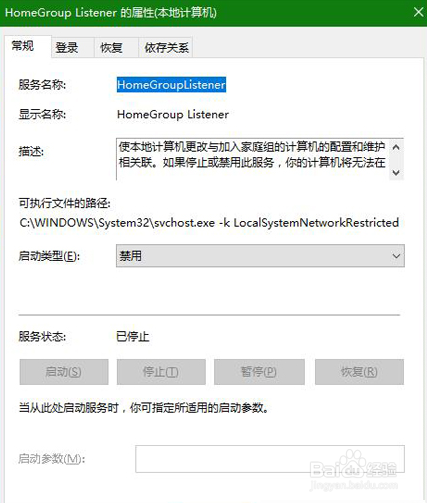
1、按 Win + R 组合快捷键打开 运行 操作框,然后键入命名 services.msc 并点击底部的“确定”打开服务,如下图所示:

2、找到 HomeGrou Listener服务 并双击打开,然后将启动类型改为 禁用 并点击下方的 确定 保存操作,如下图所示:
win10硬盘占用率过高导致的卡顿怎么办?

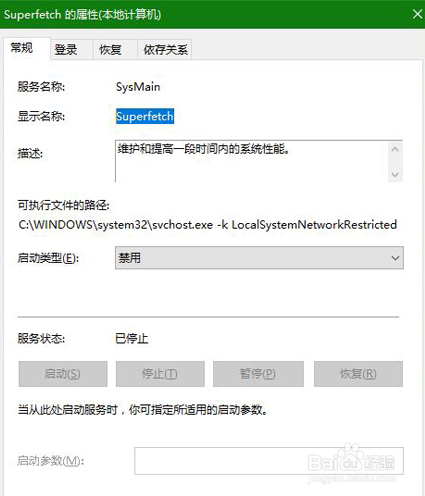
3、关闭Superfetch服务

win10硬盘占用率过高导致的卡顿怎么办?

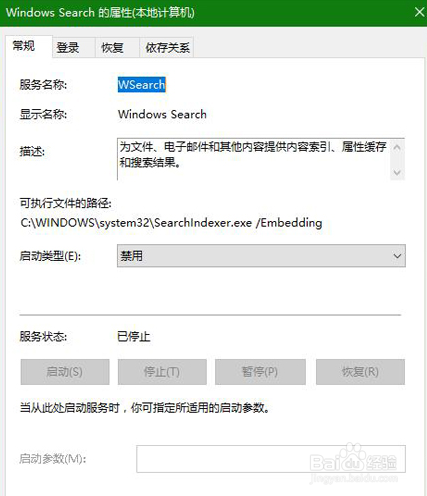
4、关闭Windows Search服务

win10硬盘占用率过高导致的卡顿怎么办?

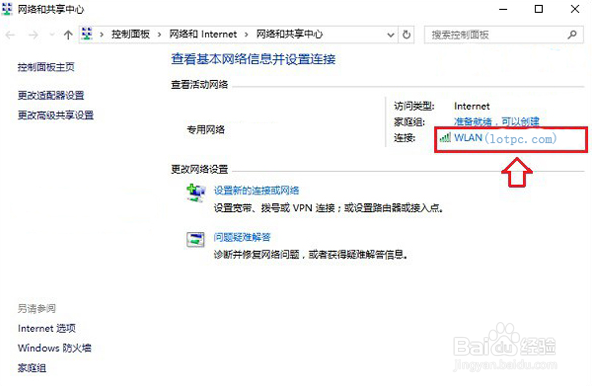
5、桌面右下角的网络图标中点击鼠标右键,在弹出的选项中,点击 打开网络和共享中心 之后点击右侧已经连接的网络,打开该网络属性。
win10硬盘占用率过高导致的卡顿怎么办?

6、点击下方的“属性”,之后找到 IPV6网络,将前面默认的 打钩(√)去掉,并点击底部的“确定”保存,如下图所示。
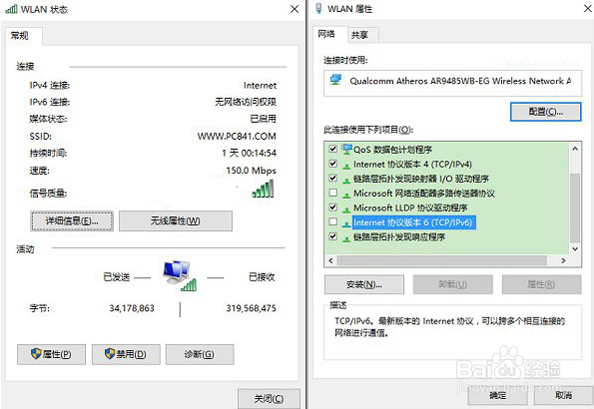
win10硬盘占用率过高导致的卡顿怎么办?

  • 如何设置注册表缩短关机时间?
  • 如何进行端口映射创建远程桌面
  • 虚拟机传奇单机服务之十登陆器的配置
  • 系统之家win10安装安装方法图解
  • 报错Floopy disk fail的解决办法
  • 热门搜索
    旅游项目策划方案 希腊旅游最佳季节 纽约旅游攻略 旅游观光电瓶车 郴州东江湖旅游攻略 旅游活动策划书 湖南旅游景点推荐 辽宁省内旅游景点 王莽岭旅游攻略 美国旅游胜地