在PS中怎么在图片上画箭头标记并有标注文字

 时间:2026-04-23 14:17:46

1、打开要添加箭头的图片,鼠标移动到左侧工具箱中的矩形工具出,然后点击右键,在弹出的选项中,选择“自定形状工具”。

在PS中怎么在图片上画箭头标记并有标注文字

2、鼠标移动到上方的“形状”旁的下拉小三角,点击它,可以看到有很多的形状,这里选择第一个箭头图标。

在PS中怎么在图片上画箭头标记并有标注文字

3、鼠标移动到上方的“填充”,点击旁边的颜色图标,选择为箭头填充的颜色,例如选择黑色。

在PS中怎么在图片上画箭头标记并有标注文字

4、鼠标移动到画布上,按下鼠标左键,拖动鼠标,当箭头形状被勾勒出来之后,释放鼠标,可以看到绘制了一个黑色的箭头。

在PS中怎么在图片上画箭头标记并有标注文字

5、按下快捷键“ctrl+T”,可以对箭头的位置,角度,大小进行调节,例如将它移动到画布的下方。

在PS中怎么在图片上画箭头标记并有标注文字

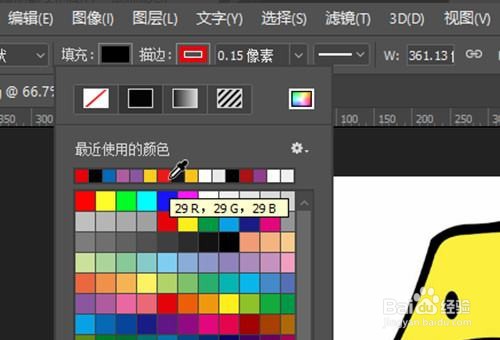
6、还可以点击上方的描边,对箭头的周围绘制其他颜色,例如选择红色,线体设置为实线,就可以看到箭头周围多了一圈红色。
在PS中怎么在图片上画箭头标记并有标注文字

7、再点击文字工具,输入相关文字即可。

在PS中怎么在图片上画箭头标记并有标注文字

  • 用PS如何在图片上画圈圈画箭头写注释
  • 如何在photoshop中给图片加标记线
  • ps里面怎么给图片加标注
  • 怎样使用PS为图片做简单标记
  • ps怎么在图片上画箭头
  • 热门搜索
    北京怀柔旅游景点大全 广西旅游线路 石家庄旅游学校 深圳旅游局 湖南旅游局 经典旅游路线 衡阳旅游景点 阳江旅游景点大全 和儿子旅游爬山做了儿子带套 境内旅游
