Excel一键控制office剪贴板的显示与隐藏技巧

 时间:2026-02-14 12:56:07

1、先新建一个Excel文档。

Excel一键控制office剪贴板的显示与隐藏技巧

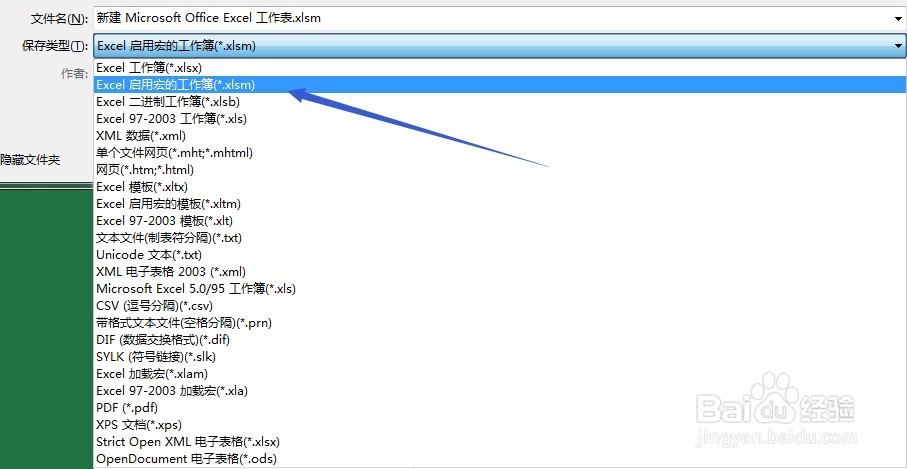
2、另存为后缀名为xlsm格式。

Excel一键控制office剪贴板的显示与隐藏技巧

3、插入一个切换控件。

Excel一键控制office剪贴板的显示与隐藏技巧

Excel一键控制office剪贴板的显示与隐藏技巧

4、选中控件,单击鼠标右键,在弹窗的菜单中选择查看代码。

Excel一键控制office剪贴板的显示与隐藏技巧

5、此时会跳转到VBA界面。

Excel一键控制office剪贴板的显示与隐藏技巧

6、在代码窗口覆盖粘贴以下代码即可:

Private Sub ToggleButton1_Click()

If ToggleButton1 Then

    Application.CommandBars("Office Clipboard").Visible = True

Else

    Application.CommandBars("Office Clipboard").Visible = False

End If

End Sub

Excel一键控制office剪贴板的显示与隐藏技巧

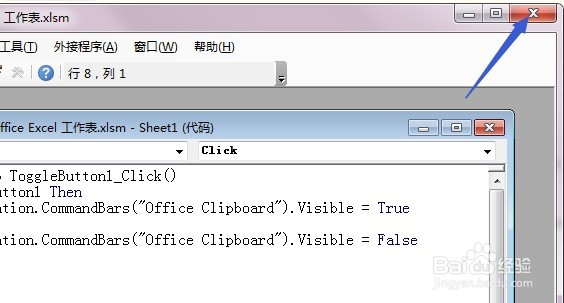
7、关闭VBA界面,回到Excel窗口。

Excel一键控制office剪贴板的显示与隐藏技巧

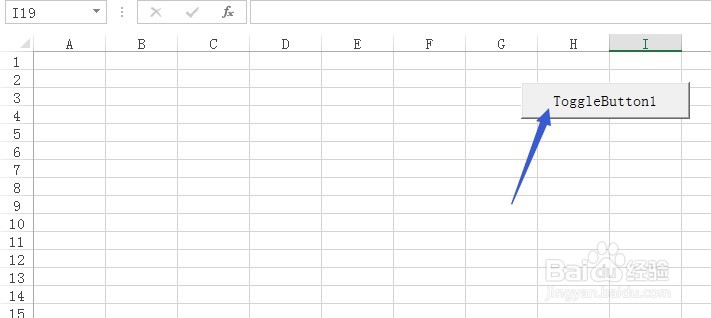
8、单击一下切换按钮即可调出剪贴板;再次单击切换按钮即可隐藏剪贴板。

Excel一键控制office剪贴板的显示与隐藏技巧

Excel一键控制office剪贴板的显示与隐藏技巧

  • 如何从国家层面改善生态环境
  • 如何在悟空浏览器APP中设置新的背景图
  • 如何给outlook express邮件分组
  • WORD怎样更改文本框的边框
  • Excel2016如何输入正确格式的身份证号
  • 热门搜索
    青岛有什么旅游景点 北京旅游攻略三天 长白山旅游景点 中国最佳旅游城市 郑州市旅游 湖北神农架旅游攻略 青海 旅游 商贸旅游学校 大同旅游地图 营口旅游景点大全