word插入的图片怎样自动更新

 时间:2026-02-15 23:14:49

1、新建一个示例的文档,要插入图片,需点击顶端的“插入”选项卡(图中红色箭头所指)

word插入的图片怎样自动更新

2、点击“插图”选项组(图中红框)中的“图片”命令(图中红色箭头所指)

word插入的图片怎样自动更新

3、选择图片所在的目录,并选择图片,这里选图中红色箭头所指的图片为例,再点击右下角的“插入”旁的下拉箭头(图中蓝色箭头所指)

word插入的图片怎样自动更新

word插入的图片怎样自动更新

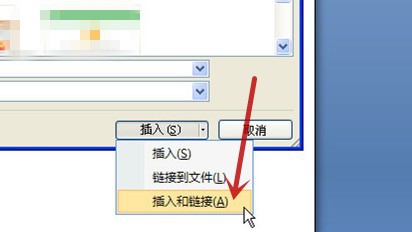
4、在弹出的菜单中点击“插入和链接”(图中红色箭头所指)

word插入的图片怎样自动更新

5、则文档中插入了相应的图片,对文档进行保存,注意这里只能保存word 2007以上的版本

word插入的图片怎样自动更新

6、对该图片进行处理,增加了几个图案,如下图所示

word插入的图片怎样自动更新

7、打开刚才的文档,可见文档中的图片已自动更新

完成设置

word插入的图片怎样自动更新

  • Word怎么自动给图插入带章节的编号
  • 一个word文档里的格式和样式如何用于另一个文档
  • Word文档如何设置图片和题注始终保持在同一页
  • Word文档中如何使用交叉引用让改变自动更新?
  • word自动更新域
  • 热门搜索
    旅游的英文 景春旅游网 石狮旅游景点大全 公司旅游方案 苏州青旅三三旅游 华东五市旅游景点 南安旅游景点大全 普者黑坝美旅游攻略 黄山宏村旅游 到迪拜旅游