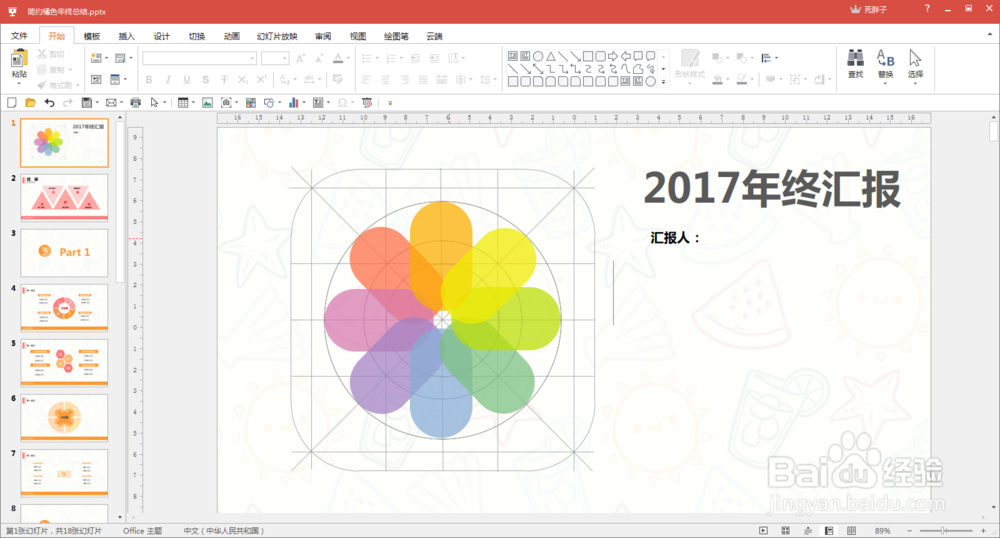
1、1.首先打开极速2017office的ppt,选择模板,如下图所示。
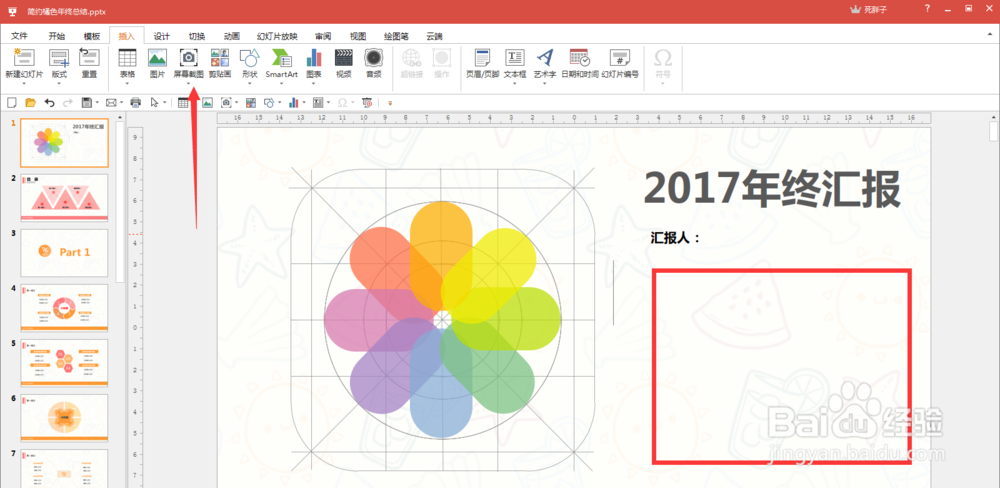
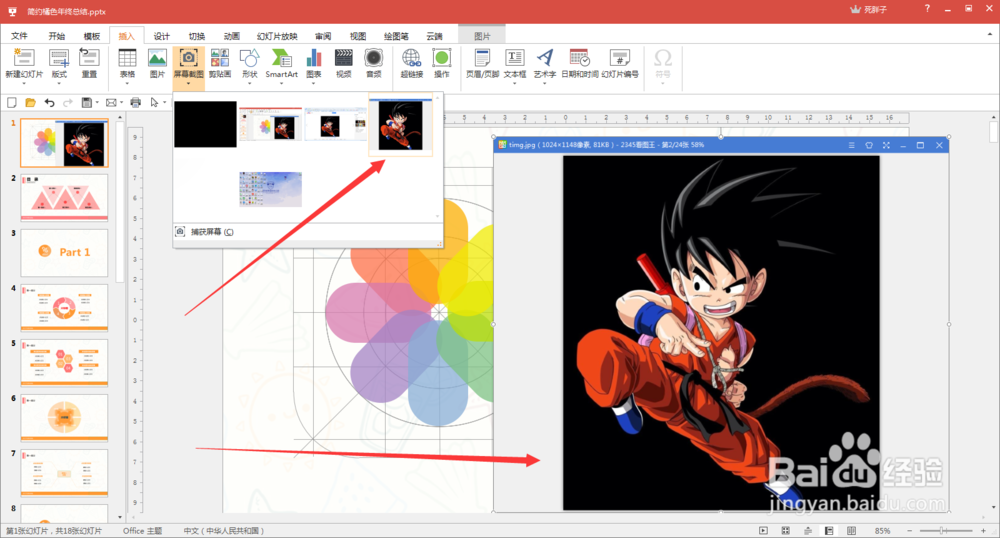
2、2.对模板进行编辑,从上个图片我们看见,ppt的右手边有个空白可以放入图片。我们选择上啦导航里的插入进行选择,插入里面有个屏幕截图进行选择。
3、3.选择了屏幕截图后,ppt系统会出现一些我们电脑上显示的一些屏幕图片。
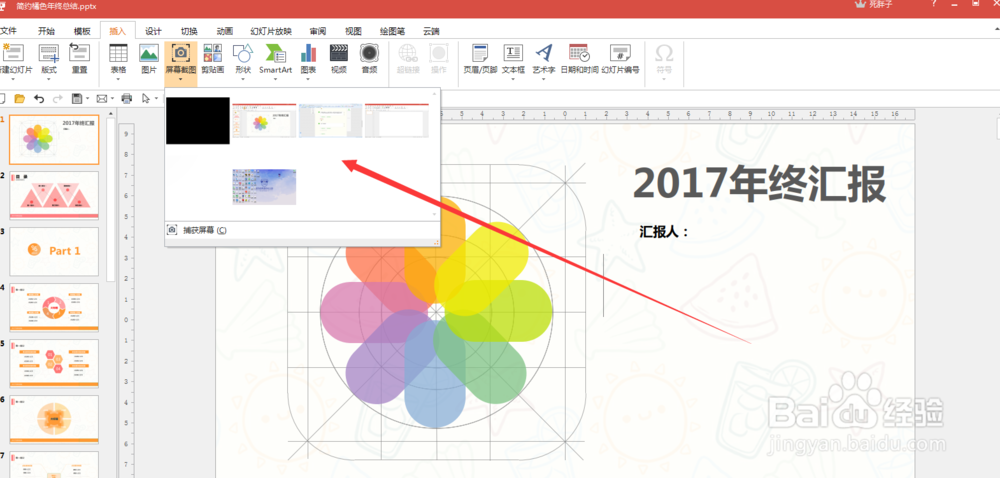
4、4.如果上面显示了我们想添加的图片的话直接选择他,就在ppt内容里出现了图片内容,还能对图片进行大小控制,改变图片大小不会影响图片的属性。如果当初出来的图片没有的话,我们将ppt最小化出去将我们的图片打开,在重新回来打开ppt的屏幕截图就会发现有了。
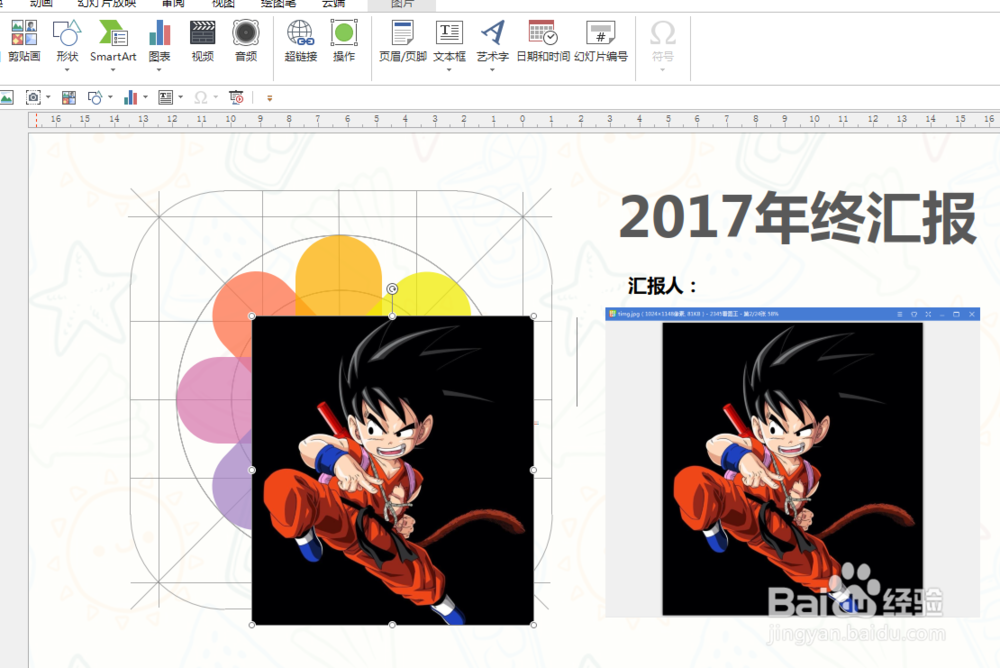
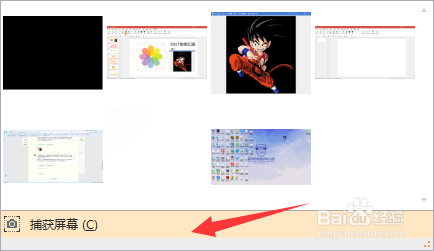
5、5.屏幕截图中还有一个捕获屏幕,捕获屏幕比直接出来的图片更加好用,利用他可以更好地选择我们想要的图片形式,如下图所示,比用第一个方法找出来的图片范围小化、细节了。
使用方法:在使用捕获屏幕的时候要先把我们的图片给打开出来,因为在使用时PPT会主动最小化,将先前的任务给展现出来,供我们选择图片大小。
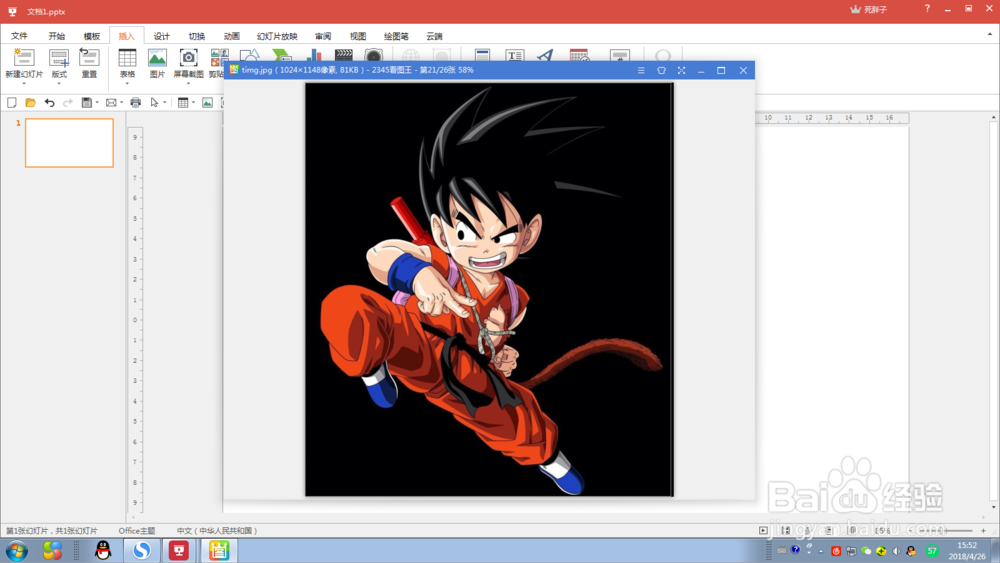
6、6.将捕获屏幕的图片进行控制缩小,与屏幕截图相比,清晰度一样,图片更为仔细。