1、打开图片所在文件夹,找到你需要调整的图片
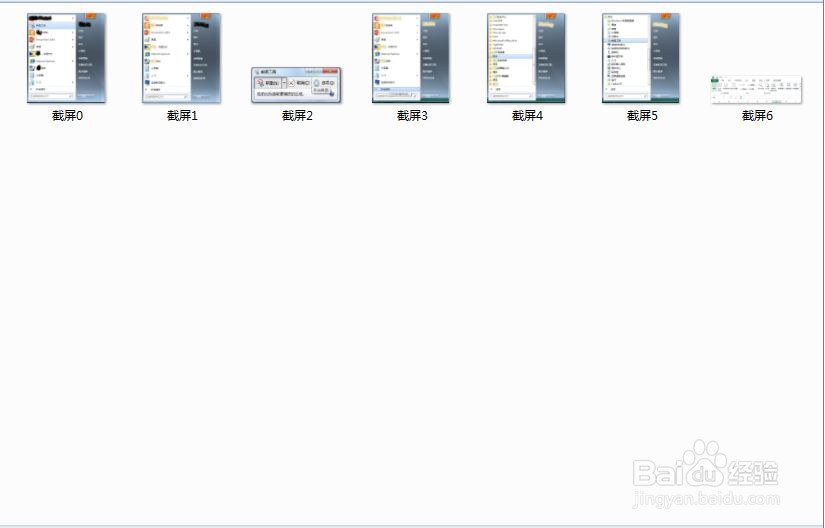
2、双击图片打开
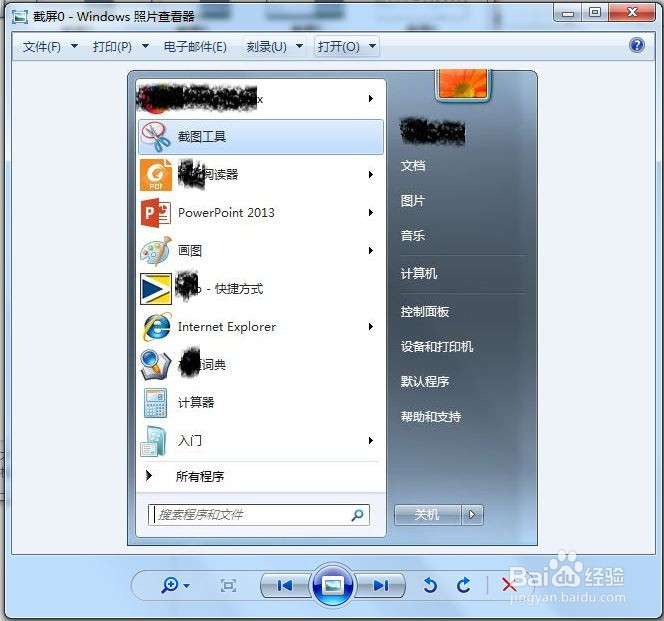
3、在工具栏中找到”打开“菜单,在下拉界面中选择”画图“
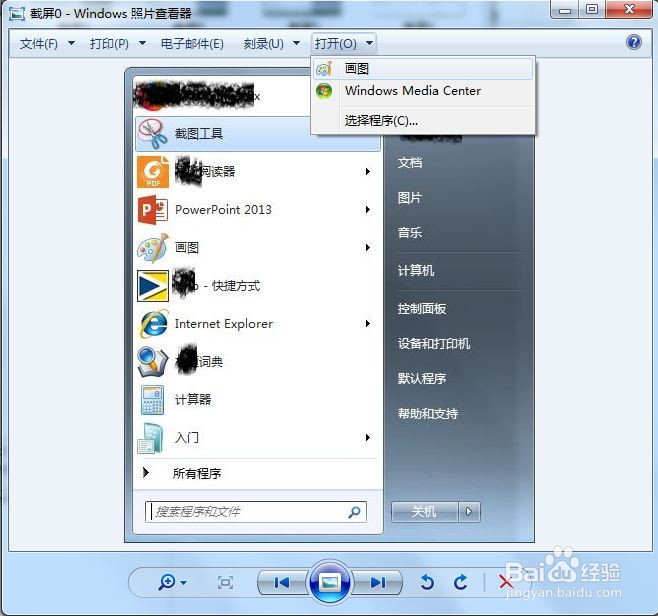
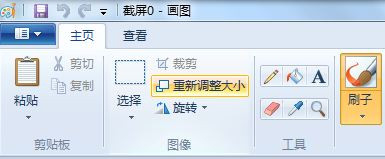
4、图片在画图的编辑栏内显示,可以对图片进行编辑修改,可以使用裁剪改变图片的大小,但是大小不太好确定
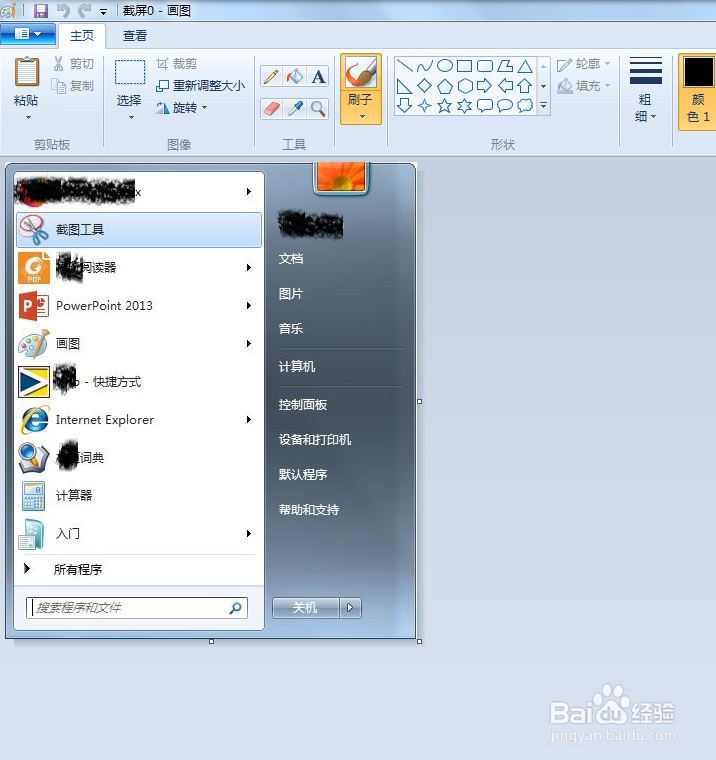
5、点击右上角工具栏内的”重新调整大小“可以修改图片的像素
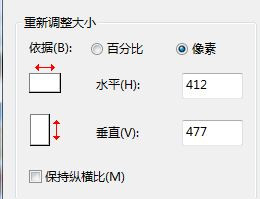
6、选择”像素“,修改水平和垂直的数值,可以将原固定的纵横比取消
7、改变像素后,图片内容和图形可能会变形,因此不要过多的改变像素比例。
时间:2026-04-28 05:30:22
1、打开图片所在文件夹,找到你需要调整的图片
2、双击图片打开
3、在工具栏中找到”打开“菜单,在下拉界面中选择”画图“
4、图片在画图的编辑栏内显示,可以对图片进行编辑修改,可以使用裁剪改变图片的大小,但是大小不太好确定
5、点击右上角工具栏内的”重新调整大小“可以修改图片的像素
6、选择”像素“,修改水平和垂直的数值,可以将原固定的纵横比取消
7、改变像素后,图片内容和图形可能会变形,因此不要过多的改变像素比例。
