word文档如何(怎么)插入剪贴画

 时间:2026-02-17 19:07:06

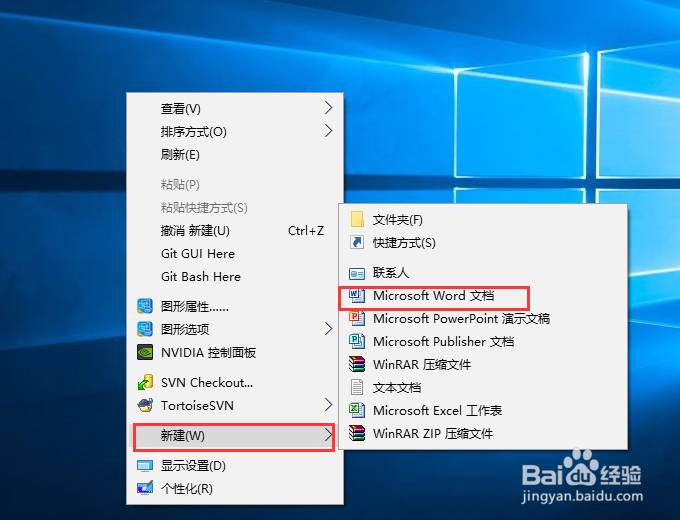
1、在电脑桌面上,点击鼠标右键,会出现一个选择框,点击:“新建(W)”——>Microsoft Word 文档。
word文档如何(怎么)插入剪贴画

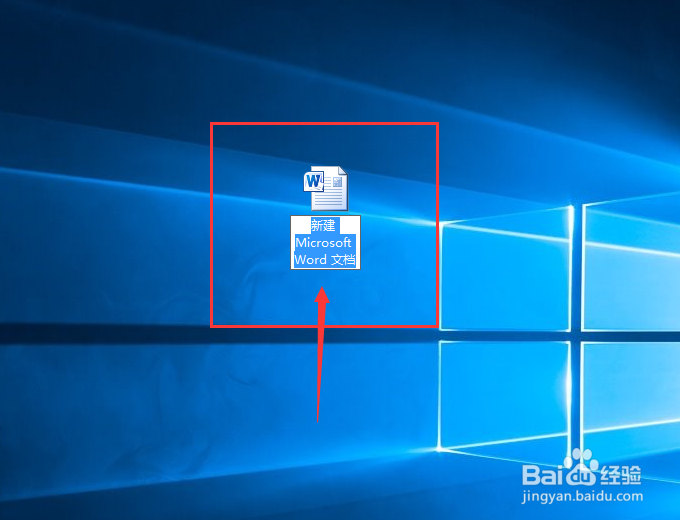
2、此时桌面上会出现一个“新建 Microsoft Word 文档”,用鼠标双击打开word文档。
word文档如何(怎么)插入剪贴画

word文档如何(怎么)插入剪贴画

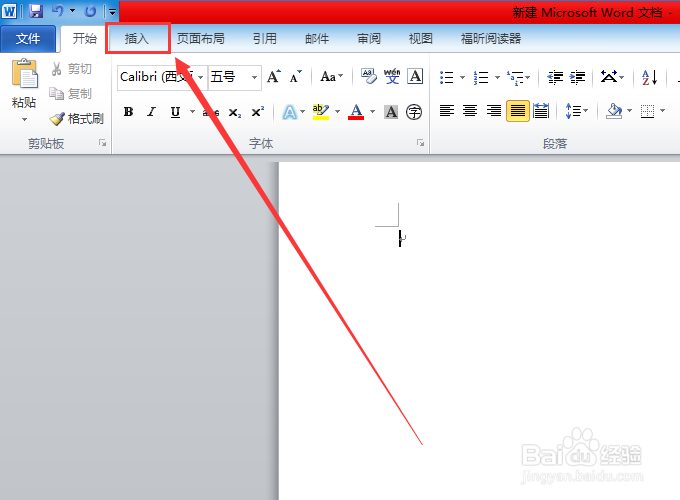
3、我们看到菜单栏,里面有非常多的选项,我们点击“插入”。

word文档如何(怎么)插入剪贴画

word文档如何(怎么)插入剪贴画

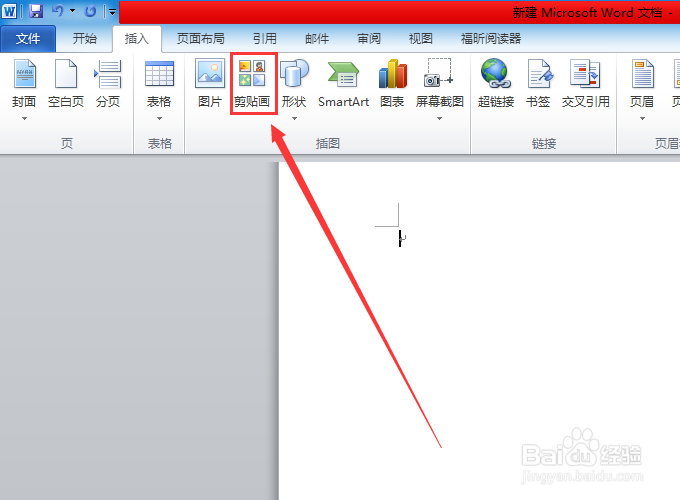
4、点击“插入”后,又会出现一个新的选择框,找到并点击“剪贴画”。

word文档如何(怎么)插入剪贴画

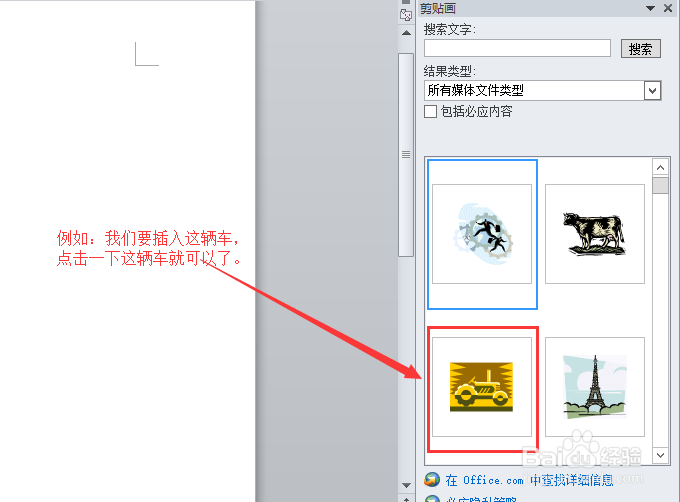
5、这时候,word文档右边会出现一个“剪贴画”的界面,你可以进行搜索,来查找你要的剪贴画,也可以直接进行选择你需要的剪贴画。

word文档如何(怎么)插入剪贴画

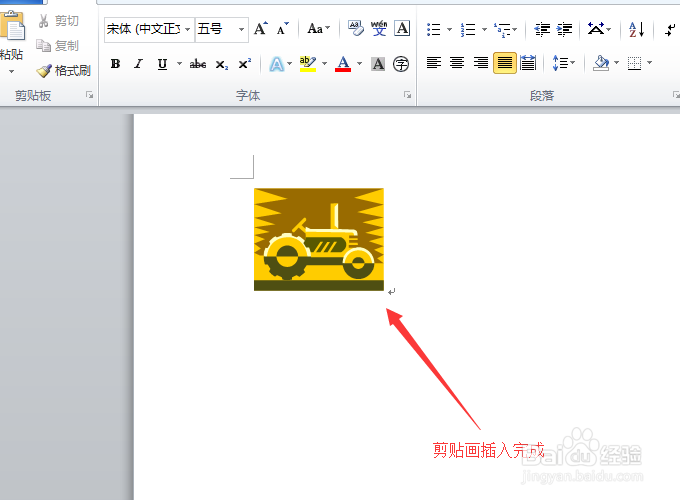
6、例如:我们要插入这辆车,那我们用鼠标点击一下这辆车就可以了。

word文档如何(怎么)插入剪贴画

7、点击了之后,你会发现word文档中,多了一个图片,而这个图片就死剪贴画。剪贴画插入完成咯。
word文档如何(怎么)插入剪贴画

  • word整张表格水平居中
  • 如何给十字形添加彩虹出岫渐变和阴影效果
  • 如何在word中插入剪贴画?
  • 如何设置绿色渐变字体效果
  • 如何轻松移动word文档段落
  • 热门搜索
    芭提雅旅游攻略 广州旅游景点大全介绍 桂林旅游攻略自由行 十月旅游 张家界凤凰旅游 泰国旅游团 山海关旅游 旅游圈 南沙群岛旅游 崂山旅游