1、打开美图软件

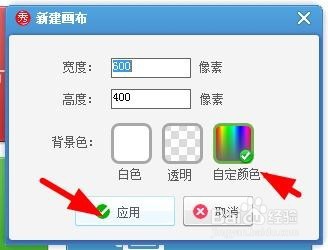
2、点击右上角的新建按钮来新建一张(自定义颜色)画布点击应用
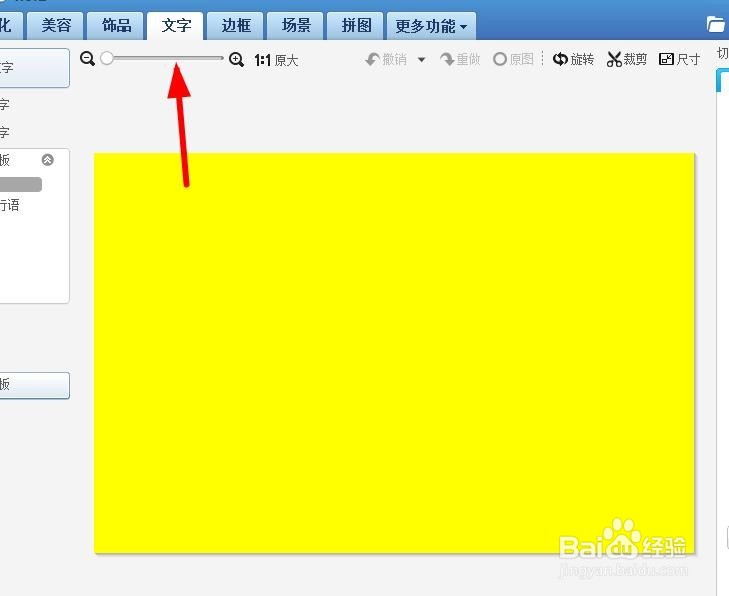
3、点击文字按钮输入文字


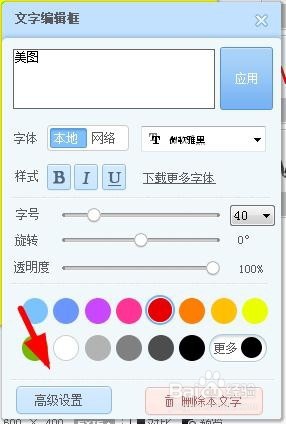
4、选择高级选项按钮 点击竖排选项

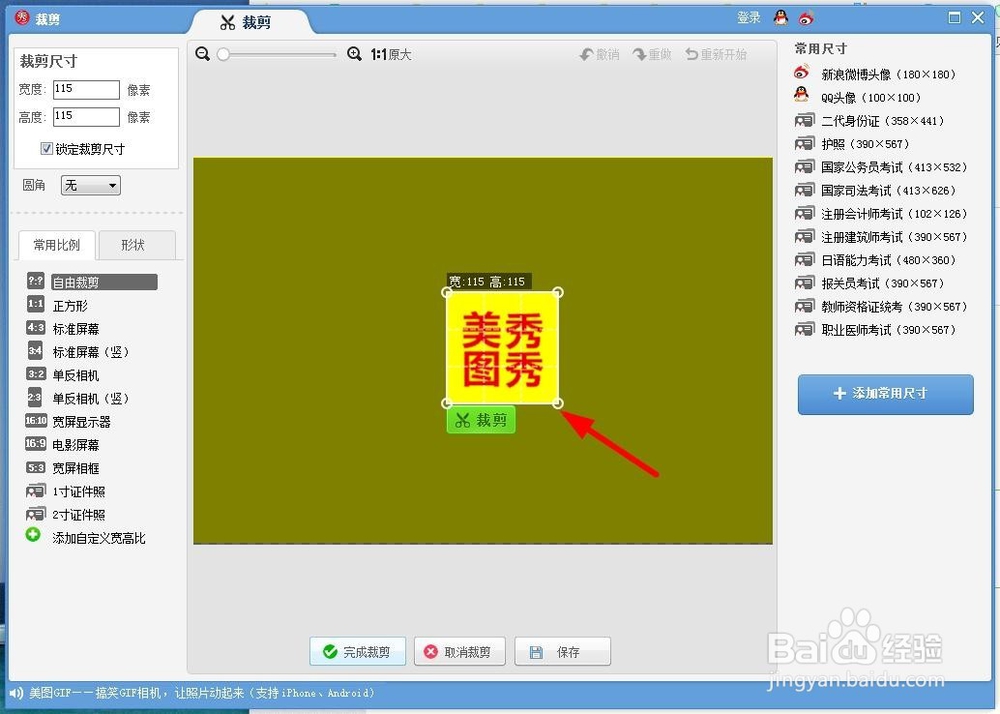
5、点击上方的裁剪按钮 调整适当的大小 点击完成裁剪

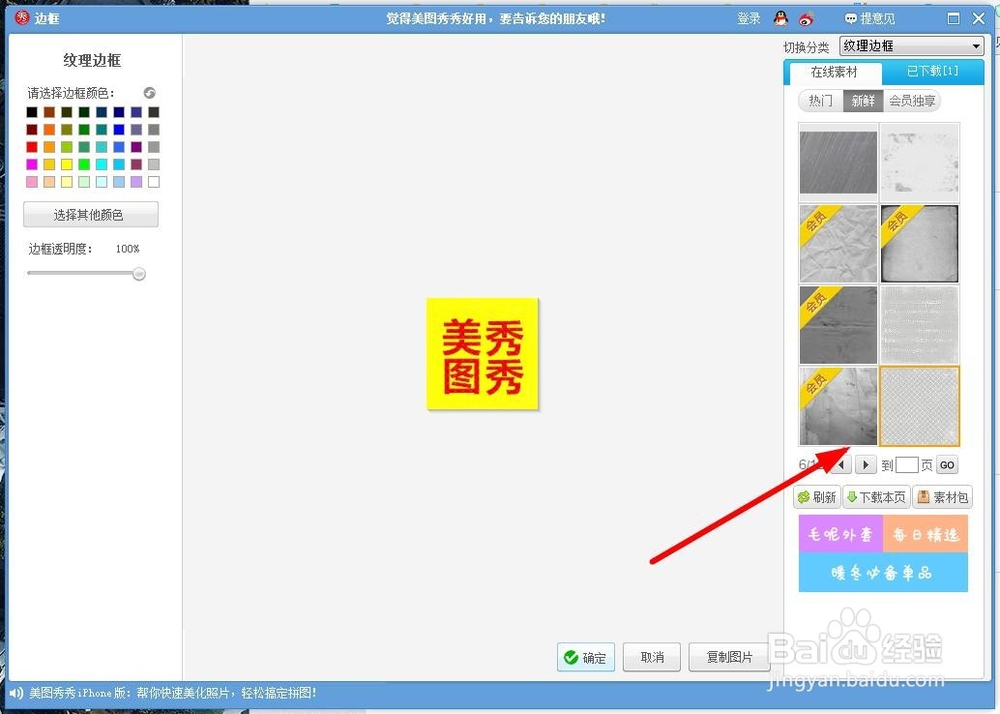
6、选择边框按钮再选择纹理边框


7、选择自己喜欢的纹理点击 确定

8、完成后点击保存按钮一切OK

时间:2026-04-22 08:17:04
1、打开美图软件
2、点击右上角的新建按钮来新建一张(自定义颜色)画布点击应用
3、点击文字按钮输入文字
4、选择高级选项按钮 点击竖排选项
5、点击上方的裁剪按钮 调整适当的大小 点击完成裁剪
6、选择边框按钮再选择纹理边框
7、选择自己喜欢的纹理点击 确定
8、完成后点击保存按钮一切OK
