如何用visio绘制【紧急停车带】标志?

 时间:2026-05-06 00:04:13

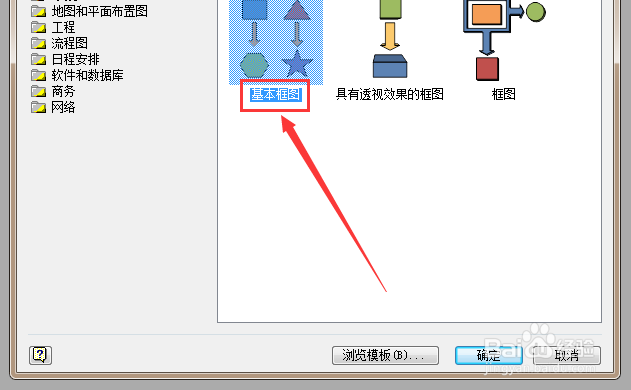
1、首先,打开visio软件,新建一个“基本框图”工程文件,如图所示。
如何用visio绘制【紧急停车带】标志?

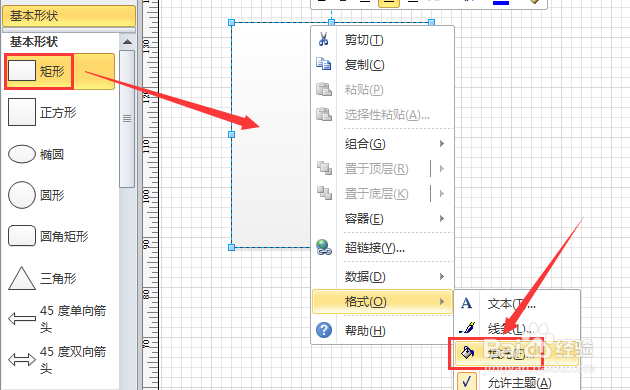
2、接着,从左侧形状栏中拖入一个“矩形”,单击鼠标右键,选择“格式”-“填充”选项,将其填充属性设置为“纯深绿色”,如图所示。
如何用visio绘制【紧急停车带】标志?

如何用visio绘制【紧急停车带】标志?

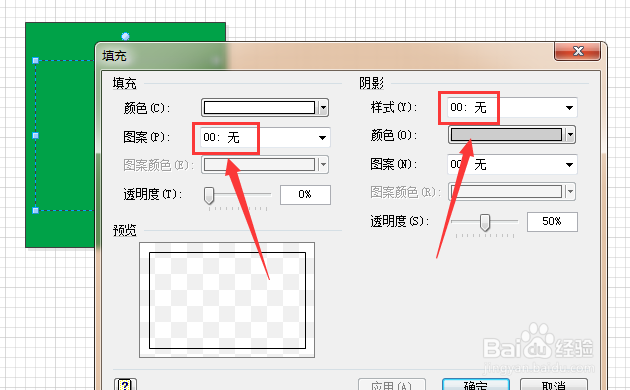
3、再从左侧形状栏中拖入一个“矩形”,单击鼠标右键,选择“格式”-“填充”选项,将其填充属性设置为“无填充,无阴影”,如图所示。

如何用visio绘制【紧急停车带】标志?

如何用visio绘制【紧急停车带】标志?

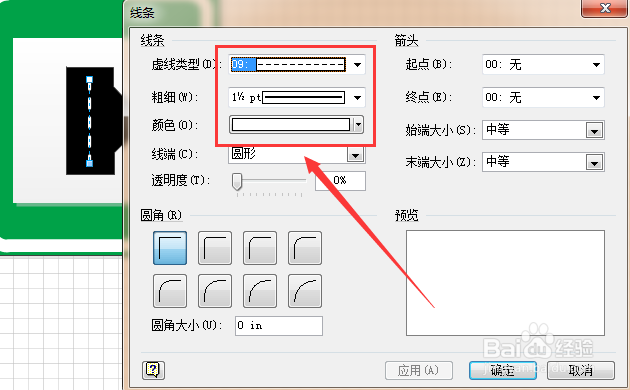
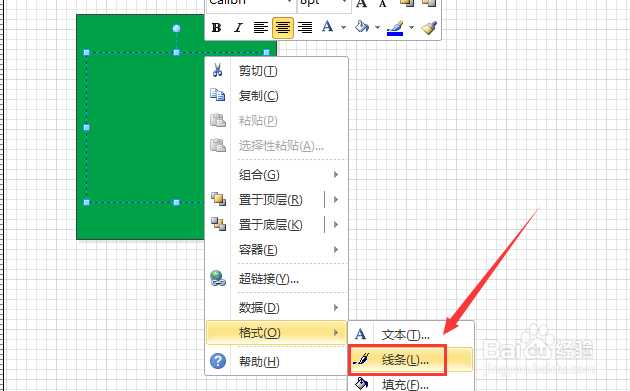
4、再次单击鼠标右键,选择“格式”-“线条”选项,将其线条属性设置为“纯白色,6pt”,且角度设置为“3mm”,如图所示。
如何用visio绘制【紧急停车带】标志?

如何用visio绘制【紧急停车带】标志?

5、再从左侧形状栏中拖入一个“矩形”,单击鼠标右键,选择“格式”-“线条”选项,将其线条属性设置为“无”,如图所示。

如何用visio绘制【紧急停车带】标志?

如何用visio绘制【紧急停车带】标志?

6、点选上方的“折线图”工具,在图中绘制一个停车带形状,如图所示。

如何用visio绘制【紧急停车带】标志?

7、再单击鼠标右键,选择“格式”-“填充”选项,将其填充属性设置为“纯黑色,无阴影”,如图所示。

如何用visio绘制【紧急停车带】标志?

如何用visio绘制【紧急停车带】标志?

8、最后,在图中再绘制一条白色的虚线,如图所示。

如何用visio绘制【紧急停车带】标志?

9、绘制完成后,我们就可以看到如图所示的【紧急停车带】标志了。

如何用visio绘制【紧急停车带】标志?

  • Visio2016如何新建空白绘图?
  • Visio怎样快速从形状的文本中查找特定内容
  • 如何用visio绘制【停车场】标识牌?
  • Visio如何绘制数据透视图表
  • 如何利用visio绘制流程图
  • 热门搜索
    10月份去哪旅游最好 西安旅游攻略2013 栾川旅游网 丁丁旅游香港站 宁波旅游社 国内的旅游胜地 朝鲜旅游签证 上海市商贸旅游 旅游策划书怎么写 最好的旅游胜地