Word文档中怎样画出多边形

 时间:2024-10-26 16:22:43

1、运行Word2010文档编辑软件,新建一个空白的Word文档。如图所示;

Word文档中怎样画出多边形

2、在打开的Word文档窗口,打开标题菜单栏的“插入”菜单选项卡。如图所示;

Word文档中怎样画出多边形

3、在插入菜单选项卡的“插图”功能区域点击“形状”,在弹出的选项框中选择“任意多边形”选项。如图所示;

Word文档中怎样画出多边形

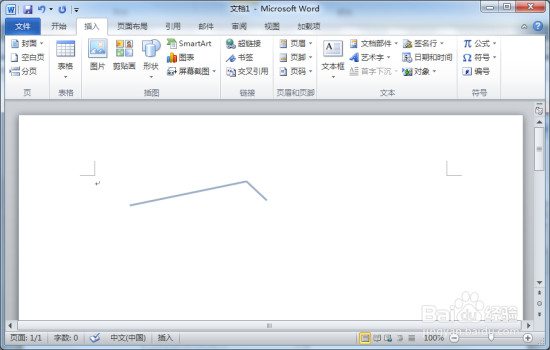
4、将鼠标依宏氽墓指针移动到Word编辑窗口,在任意多边形起点位置点击鼠标左键,然后移动鼠标指针至任意多边形第二个顶点处点击鼠标。如图所示;
Word文档中怎样画出多边形

5、以此类推,分别在第三个顶点、第四个顶点、第五个顶点……点击鼠标左键。如图所示;

Word文档中怎样画出多边形

6、如果绘制的多边形非闭合状态,则在最后一个顶点处双击鼠标左键。如图所示;

Word文档中怎样画出多边形

7、如果所绘制的多边形为闭合状态,则将最后一个顶点靠近起点位置时,终点会自动附着到起点。此时点击鼠标左键即可。如图所示;

Word文档中怎样画出多边形
  • 如何在word文档中画立方体
  • Word怎样插入一个正六边形图形?
  • Word如何插入椭圆形的文本框?
  • 怎么用word画一片叶子
  • Word怎么插入正六边形图像?
  • 热门搜索
    同程旅游一元门票 冬季适合旅游的地方 敦煌旅游包车 东莞旅游景点排行 广西南宁旅游景点大全 国庆旅游推荐 顺义旅游景点 乌镇西塘旅游攻略 去澳大利亚旅游费用 常州旅游商贸网络课程
