1、登陆Windows 8 Metro界面,单击左下角桌面图标

2、登录桌面后,使用组合热键“Windows + X键”调出快捷菜单(如果桌面已经调出控制面板图标,直接双击打开),左键单击控制面板。

3、进入控制面板窗口,选择:用户账户和家庭安全。
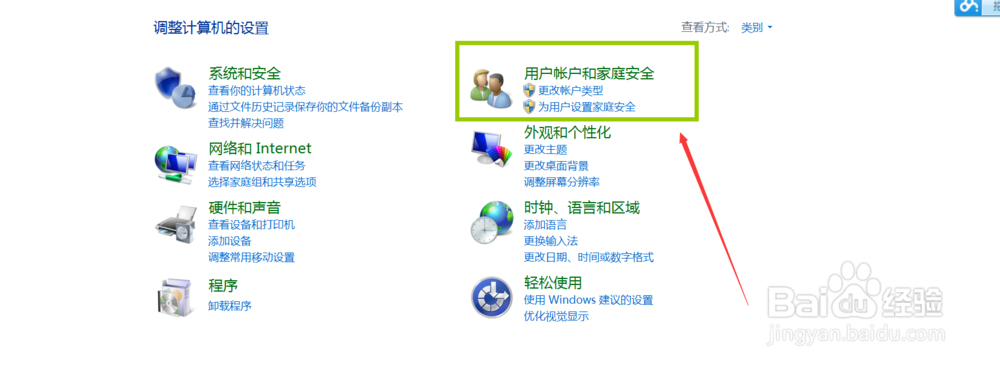
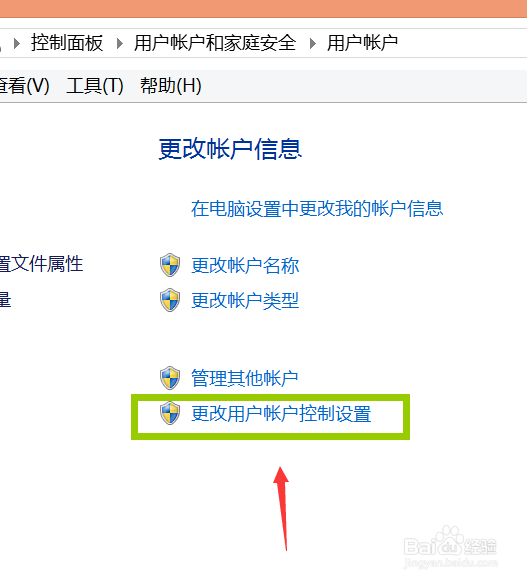
4、单击用户账户。

5、单击更改账户信息最后一个选项:更改用户账户控制设置。
6、进入用户账户控制设置窗口,通过鼠标调整设置到你想要的范围。

1、当我们对计算机某个选项进行了设置,而这个设置可能会影响到计算机其他用户,就会弹出下面的图:
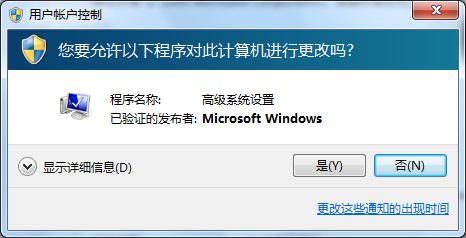
2、当我们运行了不属于windows的一部分程序时,也会需要我们的许可,它才能启动。就会弹出下面的图:
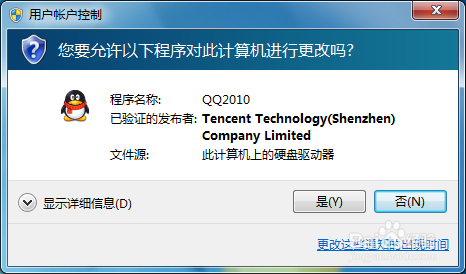
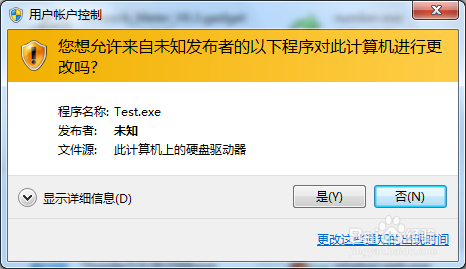
3、当我们运行一个识别不了的程序时,也需要经过我们的允许才能运行。就会弹出下面的图: