PS图层样式的内发光和外发光添加不上颜色咋办?

 时间:2026-02-12 15:29:34

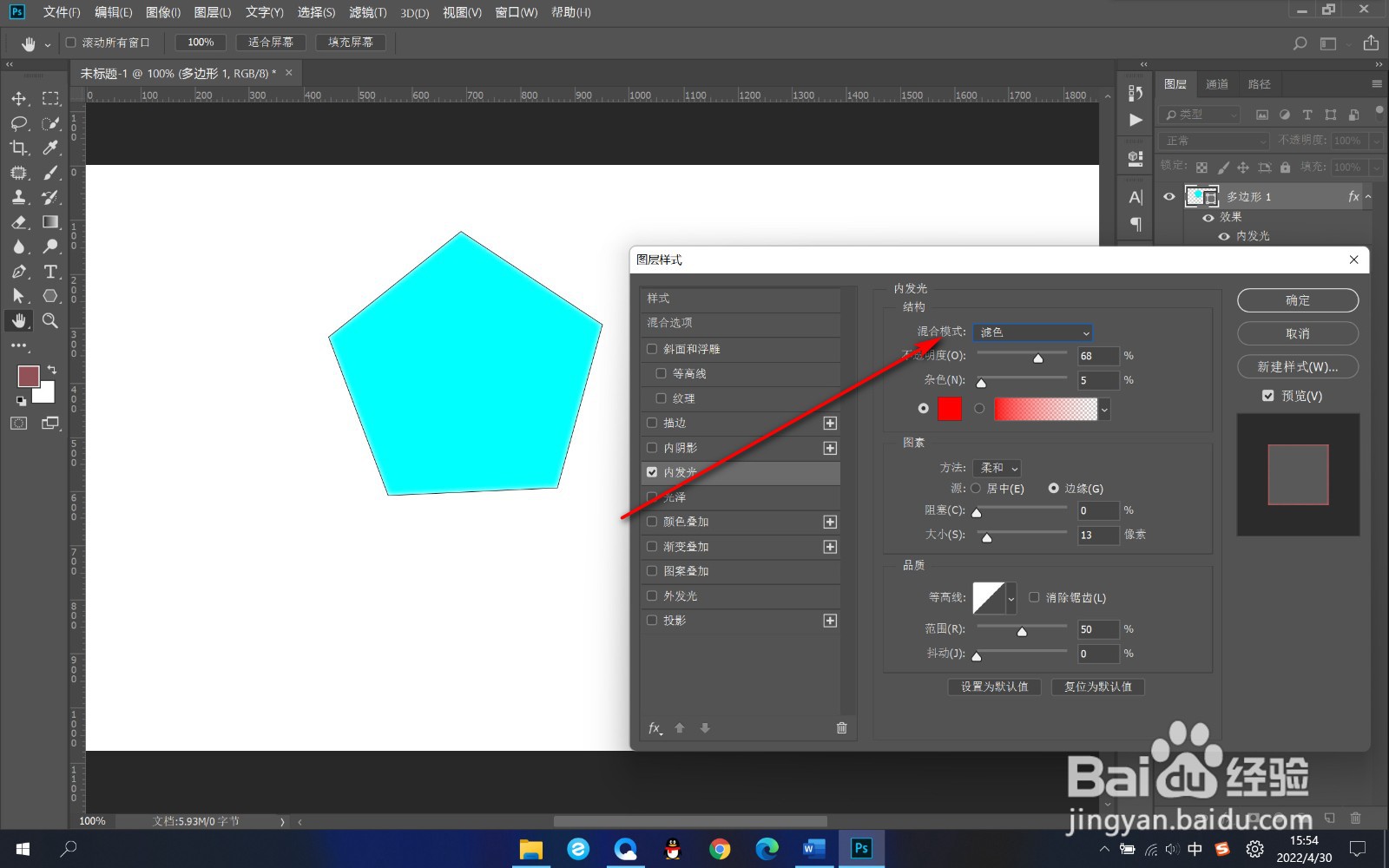
1、1.打开PS,绘制一个形状,双击图层后方,打开图层样式面板。

PS图层样式的内发光和外发光添加不上颜色咋办?

2、2.下面给形状添加内发光,修改颜色。

PS图层样式的内发光和外发光添加不上颜色咋办?

3、3.这时无论调节不透明度还是内发光大小,形状都不显示颜色。

PS图层样式的内发光和外发光添加不上颜色咋办?

4、4.我们用鼠标点击上方的图层混合模式。

PS图层样式的内发光和外发光添加不上颜色咋办?

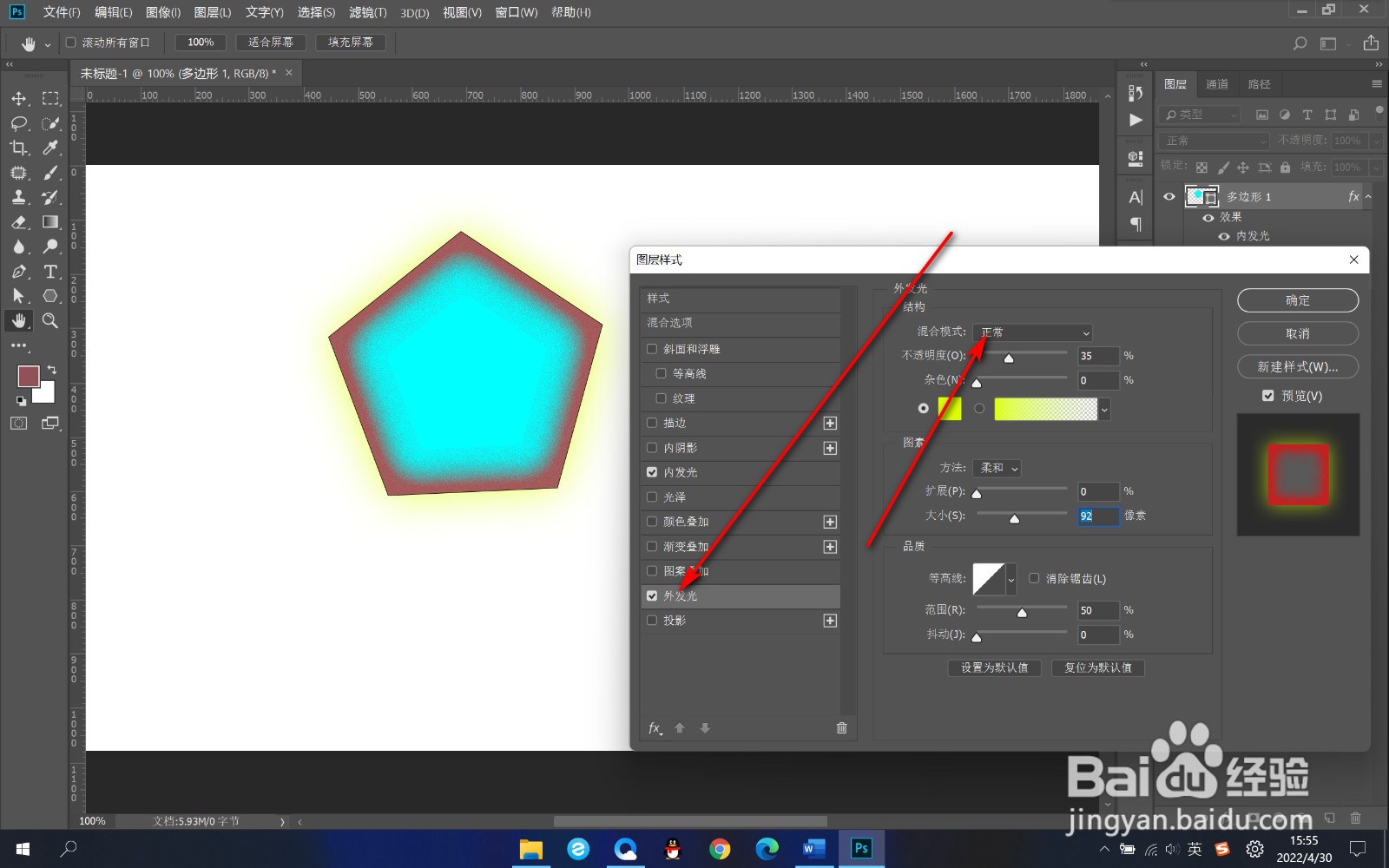
5、5.将模式设置为正常,形状就会出现颜色。

PS图层样式的内发光和外发光添加不上颜色咋办?

6、6.在外发光中同样将混合模式改成正常,才会显色。

PS图层样式的内发光和外发光添加不上颜色咋办?

1、1.打开PS,绘制一个形状,双击图层后方,打开图层样式面板。

2.下面给形状添加内发光,修改颜色。

3.这时无论调节不透明度还是内发光大小,形状都不显示颜色。

4.我们用鼠标点击上方的图层混合模式。

5.将模式设置为正常,形状就会出现颜色。

6.在外发光中同样将混合模式改成正常,才会显色。

  • ps如何把选区转换成为路径
  • ps路径怎么填充颜色
  • PS中剪切蒙版的使用方法
  • PS如何设置投影效果?
  • ps怎么导入字体?
  • 热门搜索
    英国旅游签证新政策 温州洞头旅游 鸡西旅游景点大全 缙云旅游 马鞍山旅游汽车站 阜阳市旅游局 大纵湖旅游度假区 旅游景区规划 台湾旅游攻略购物 旅游日语