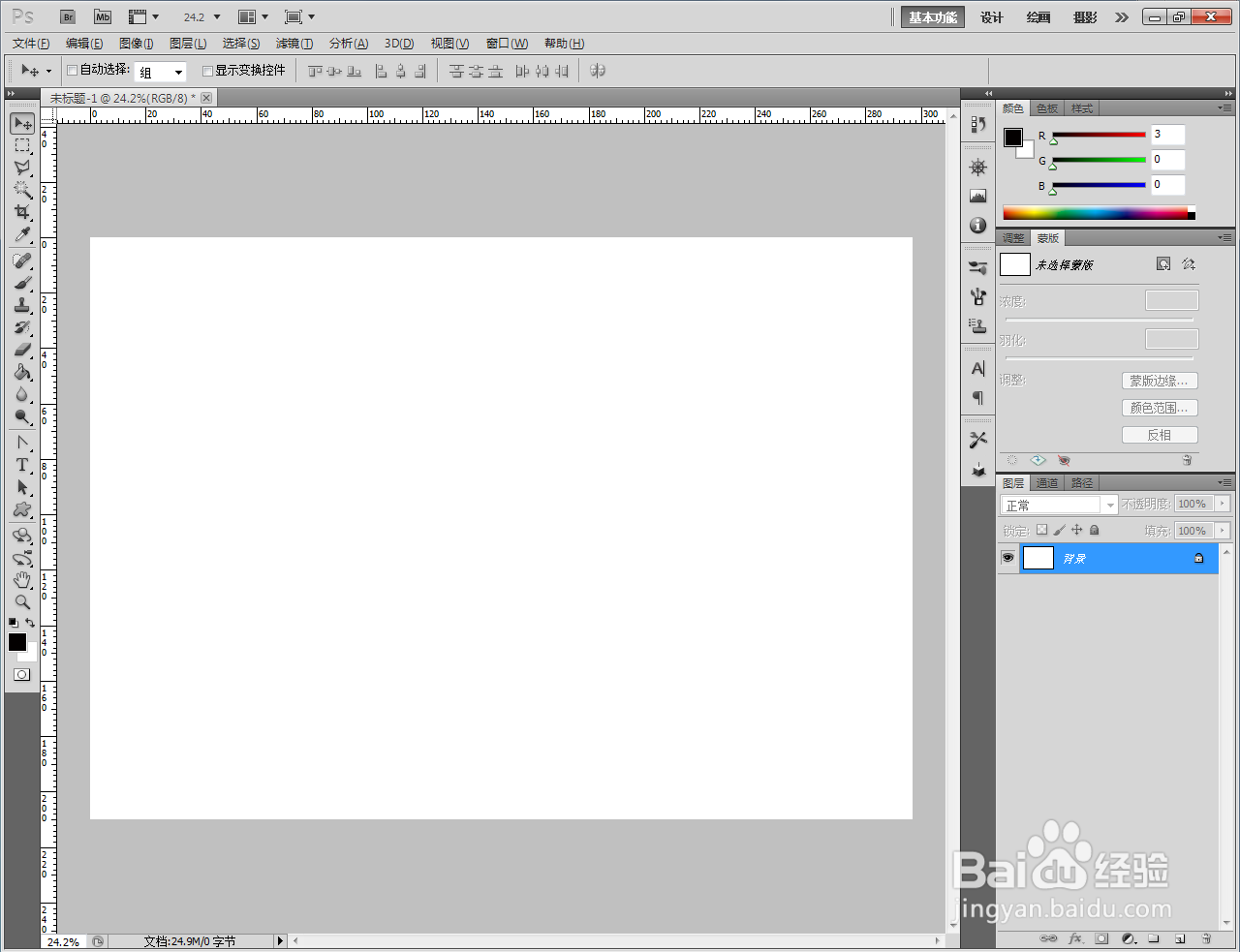
1、打开Adobe Photoshop CS5软件,进入软件工作界廊痕册面;
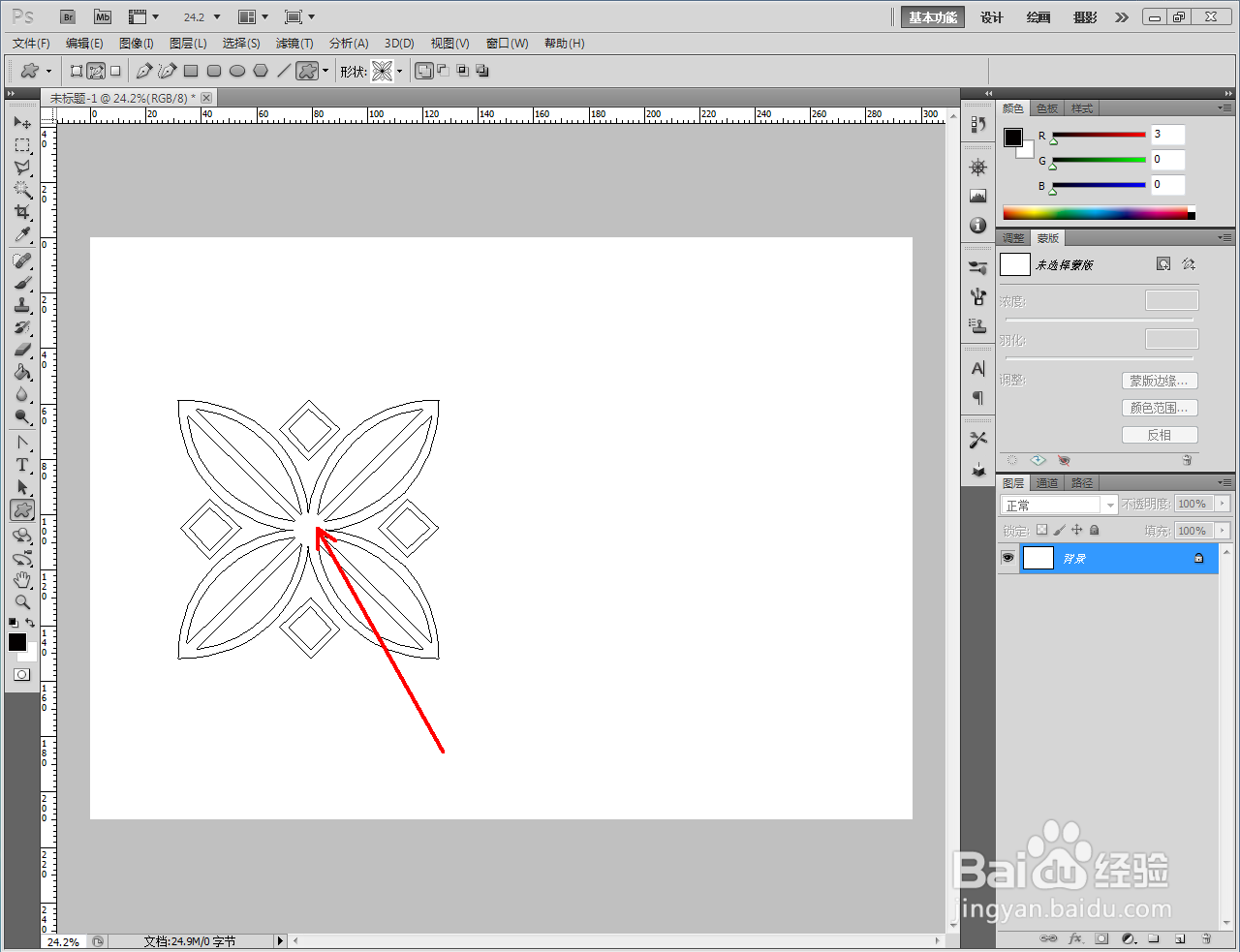
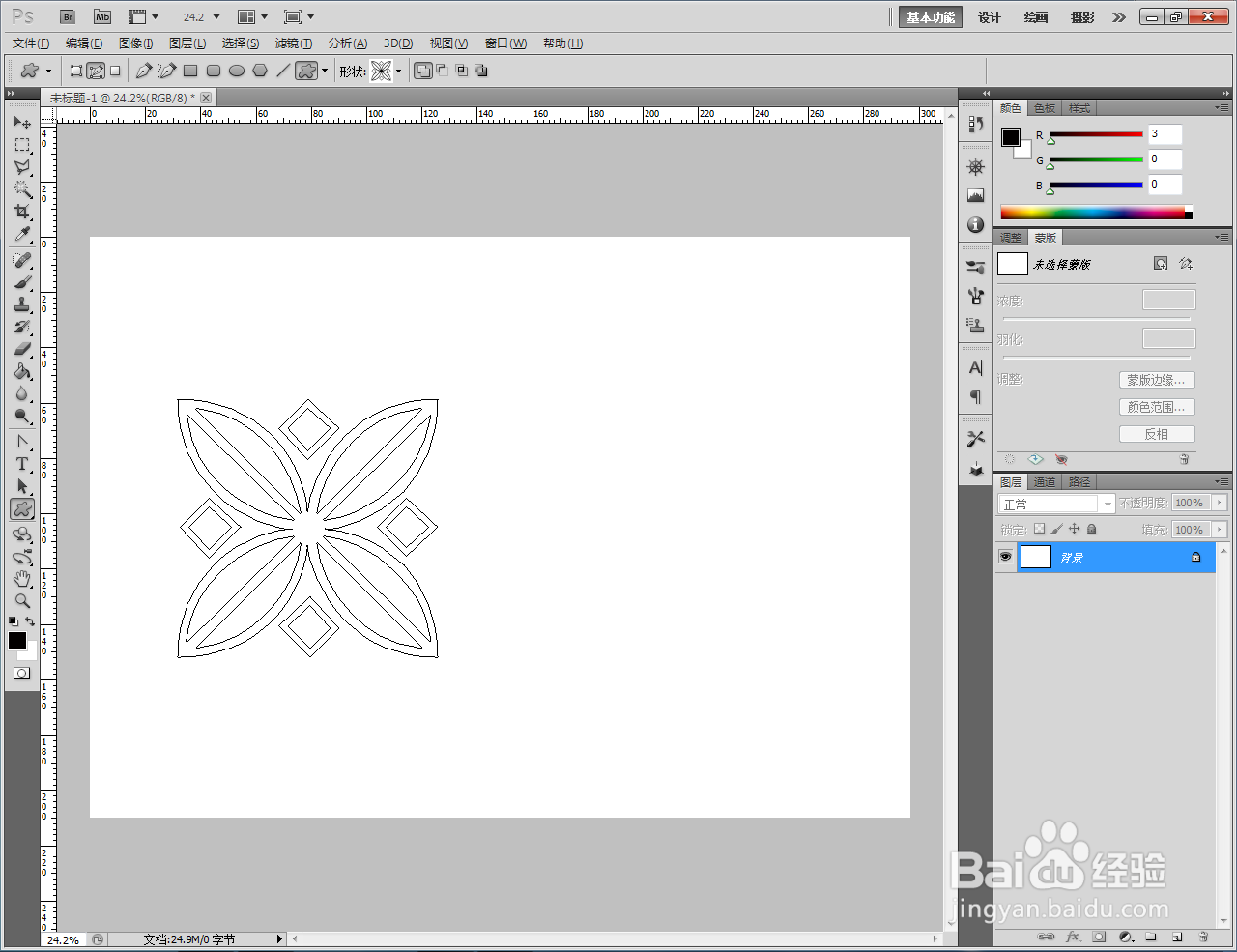
2、点击【自定义形状游粒工具】,点击【路径】模式,选择一款自定义形状图案并在作图区域将其绘制出来;


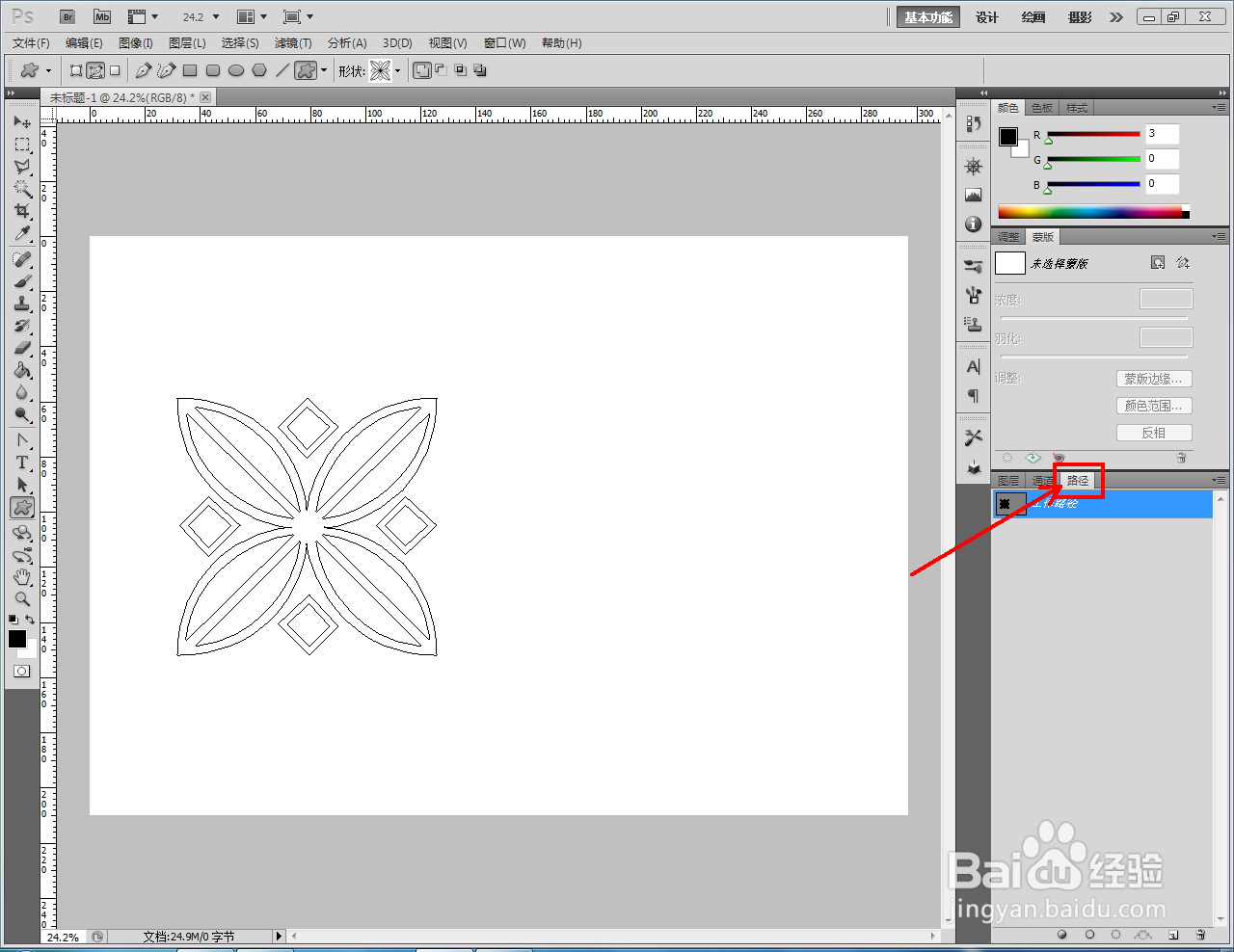
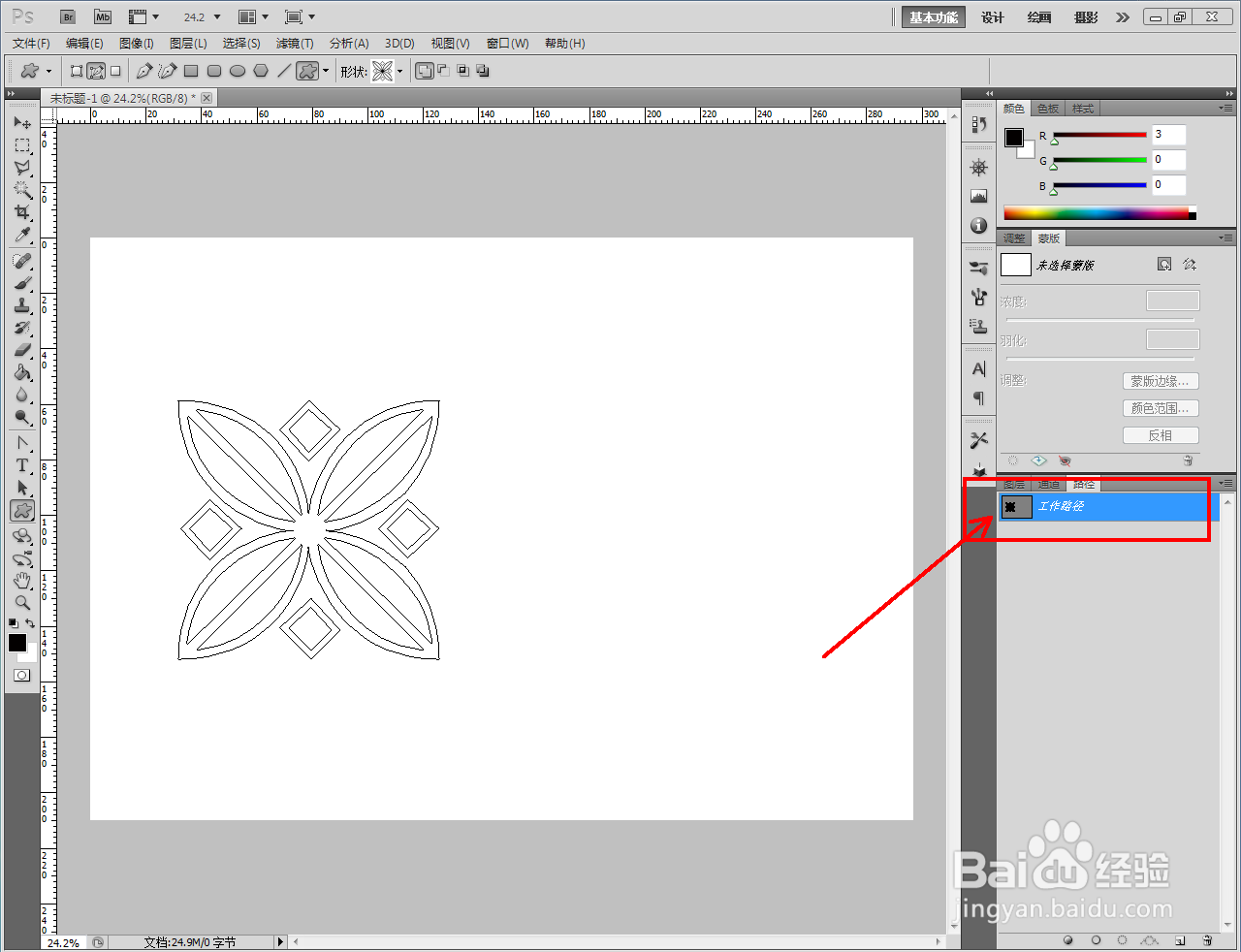
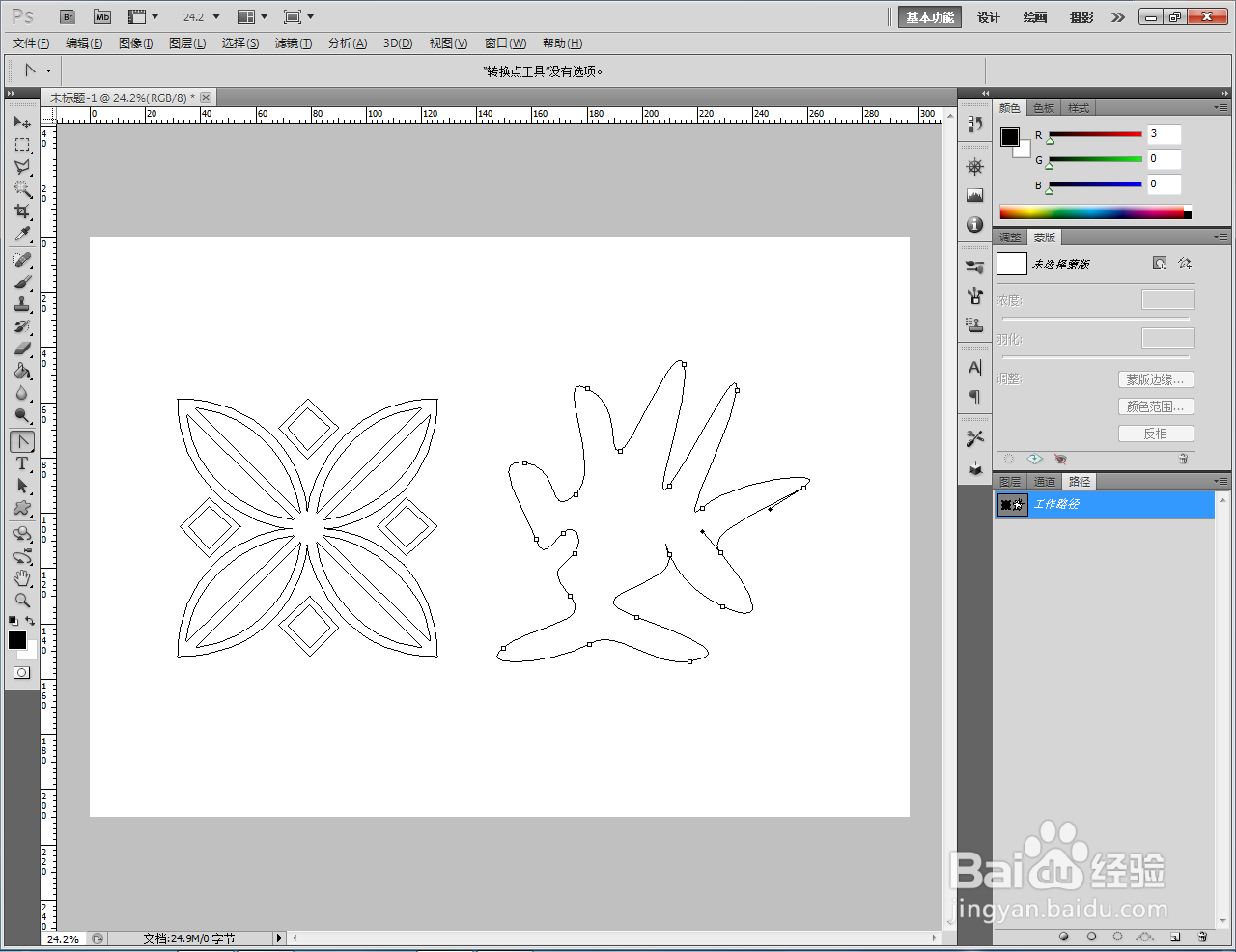
3、点击【路径】切换到路径项,为我们制作好伐罪的自定义形状路径命名(如图所示);
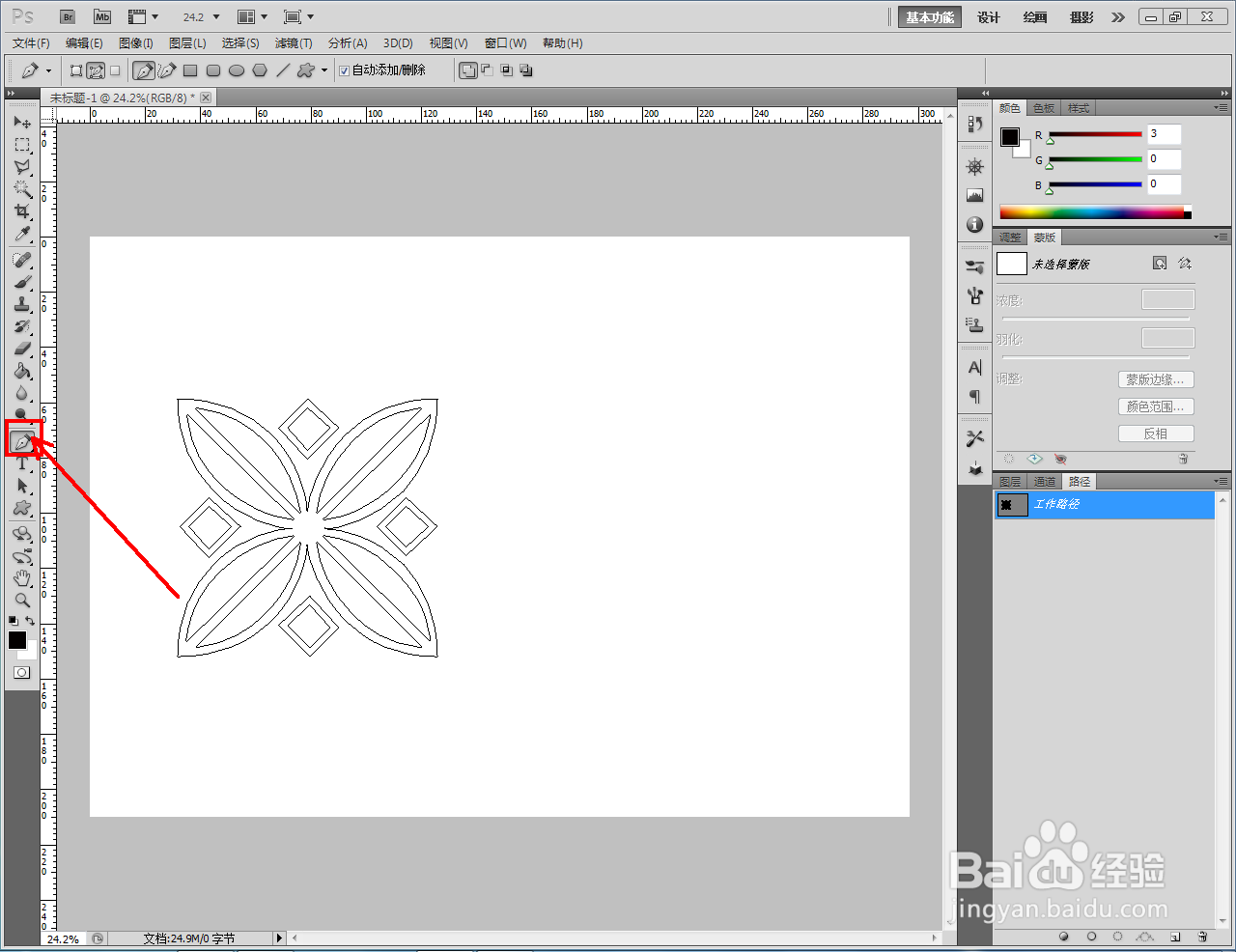
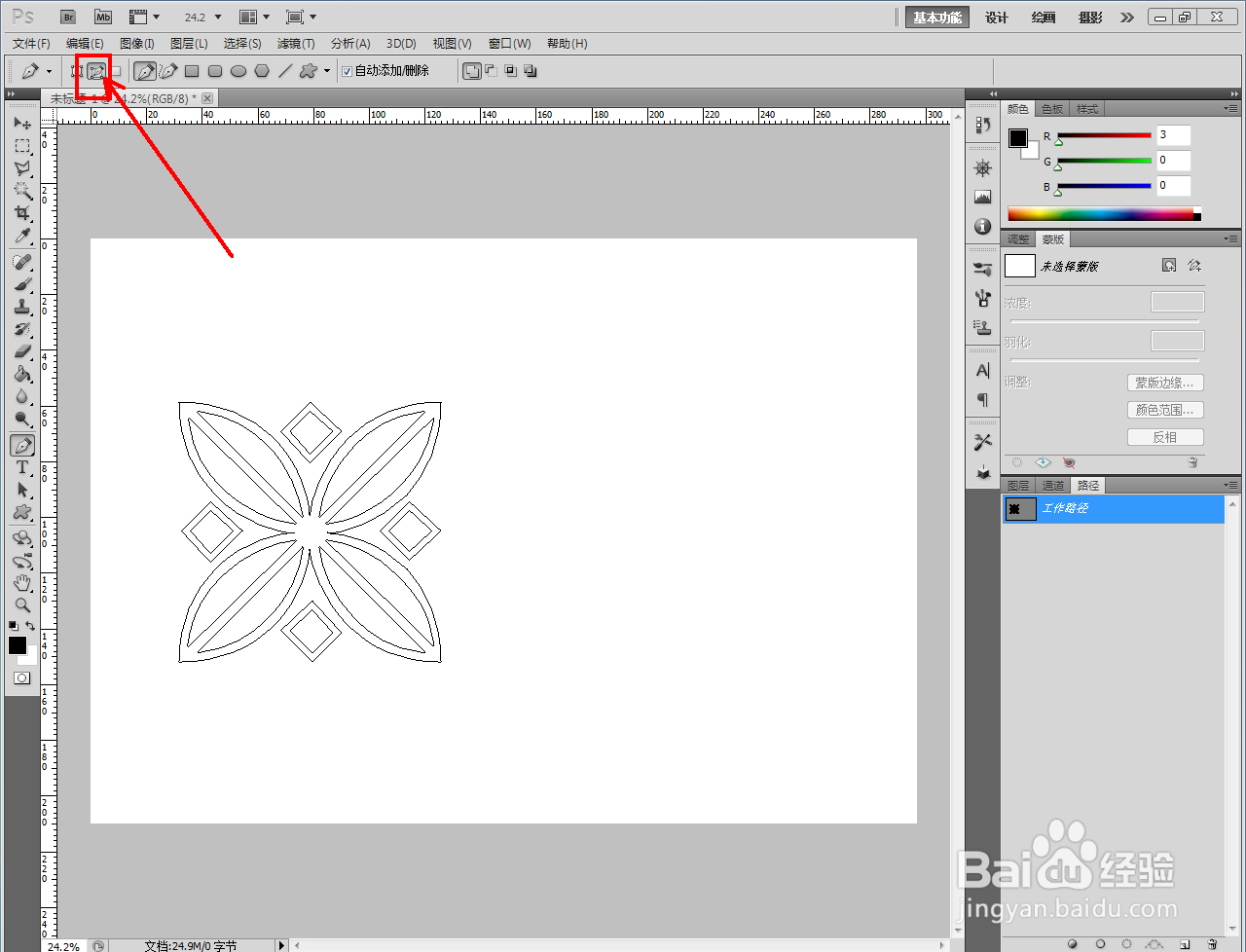
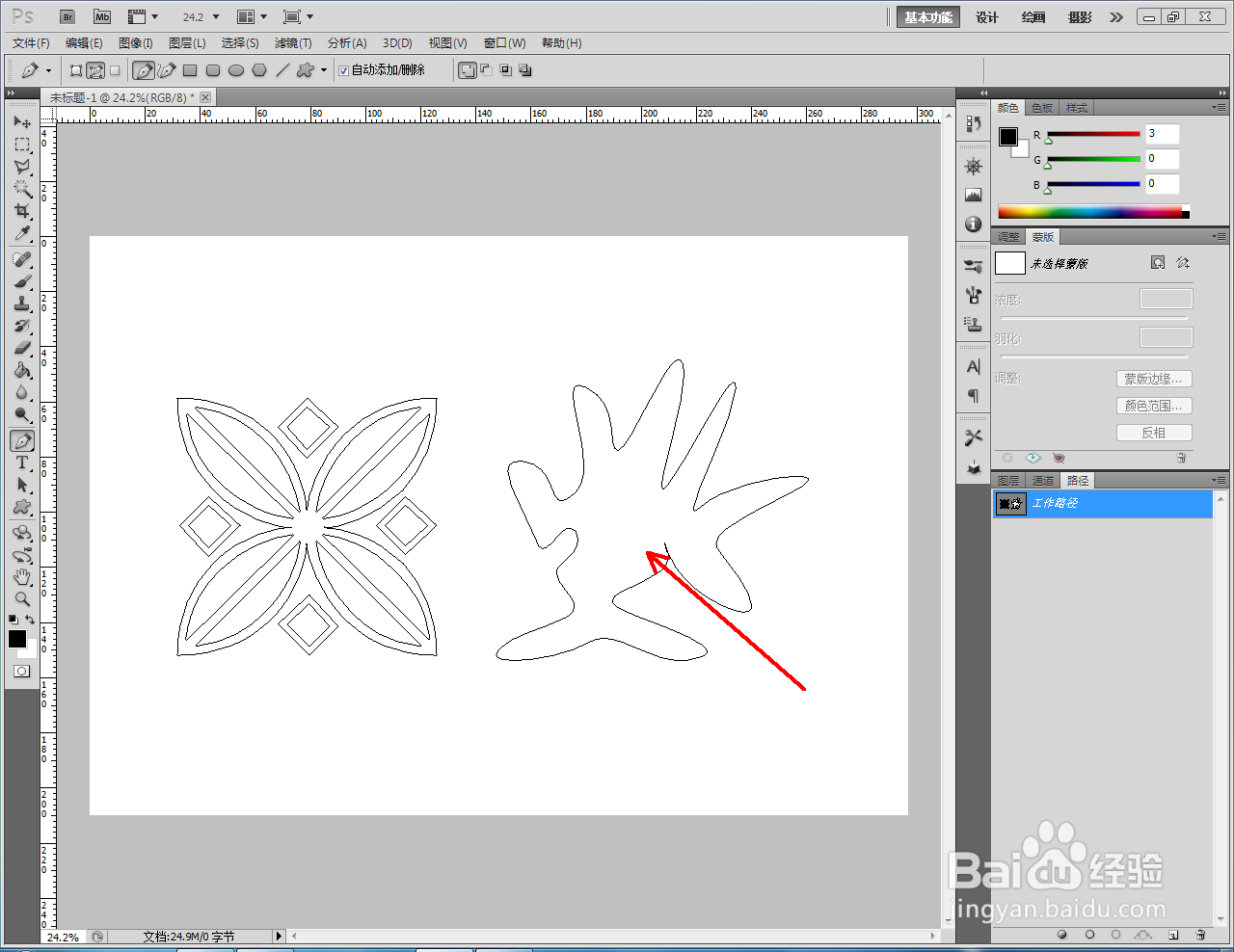
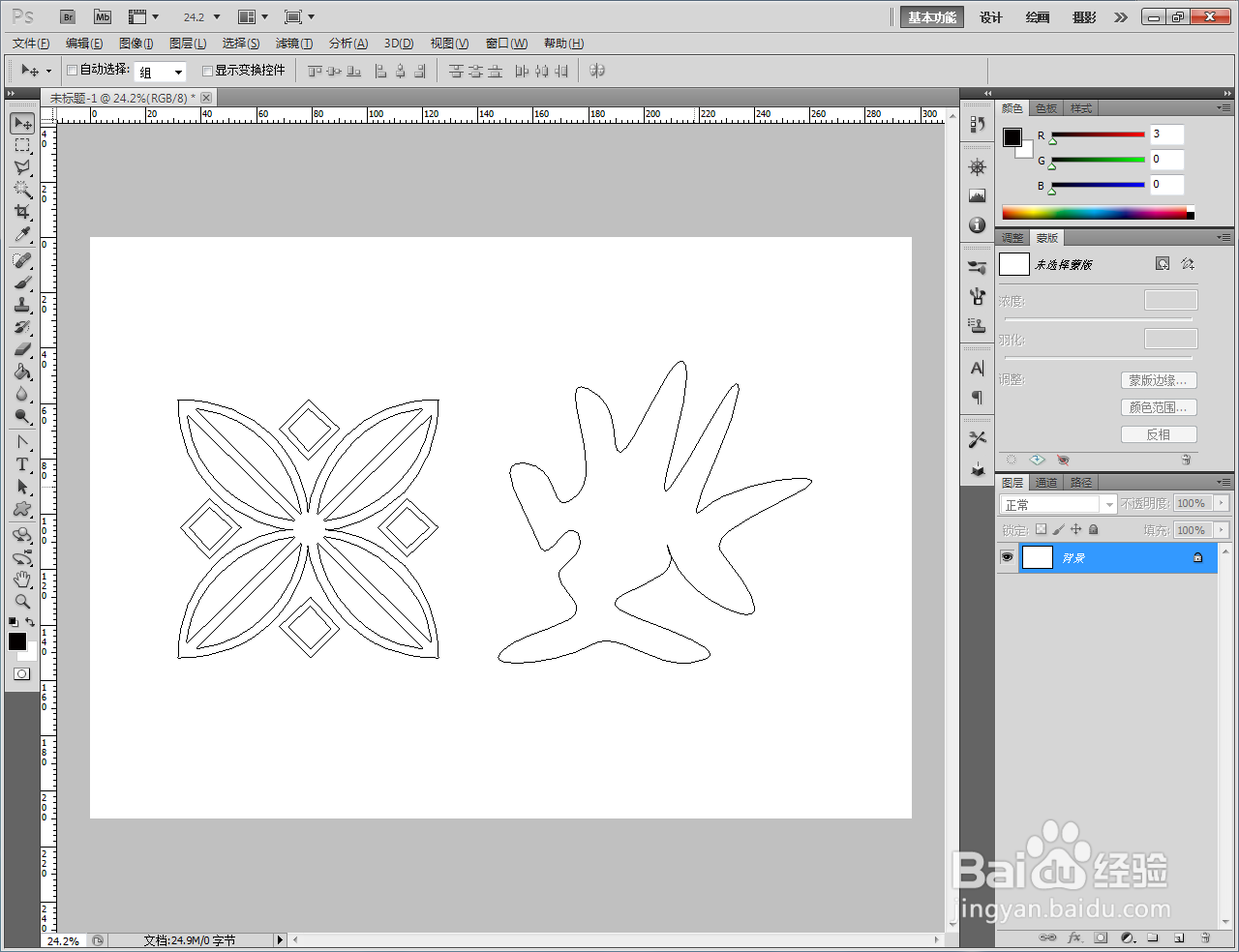
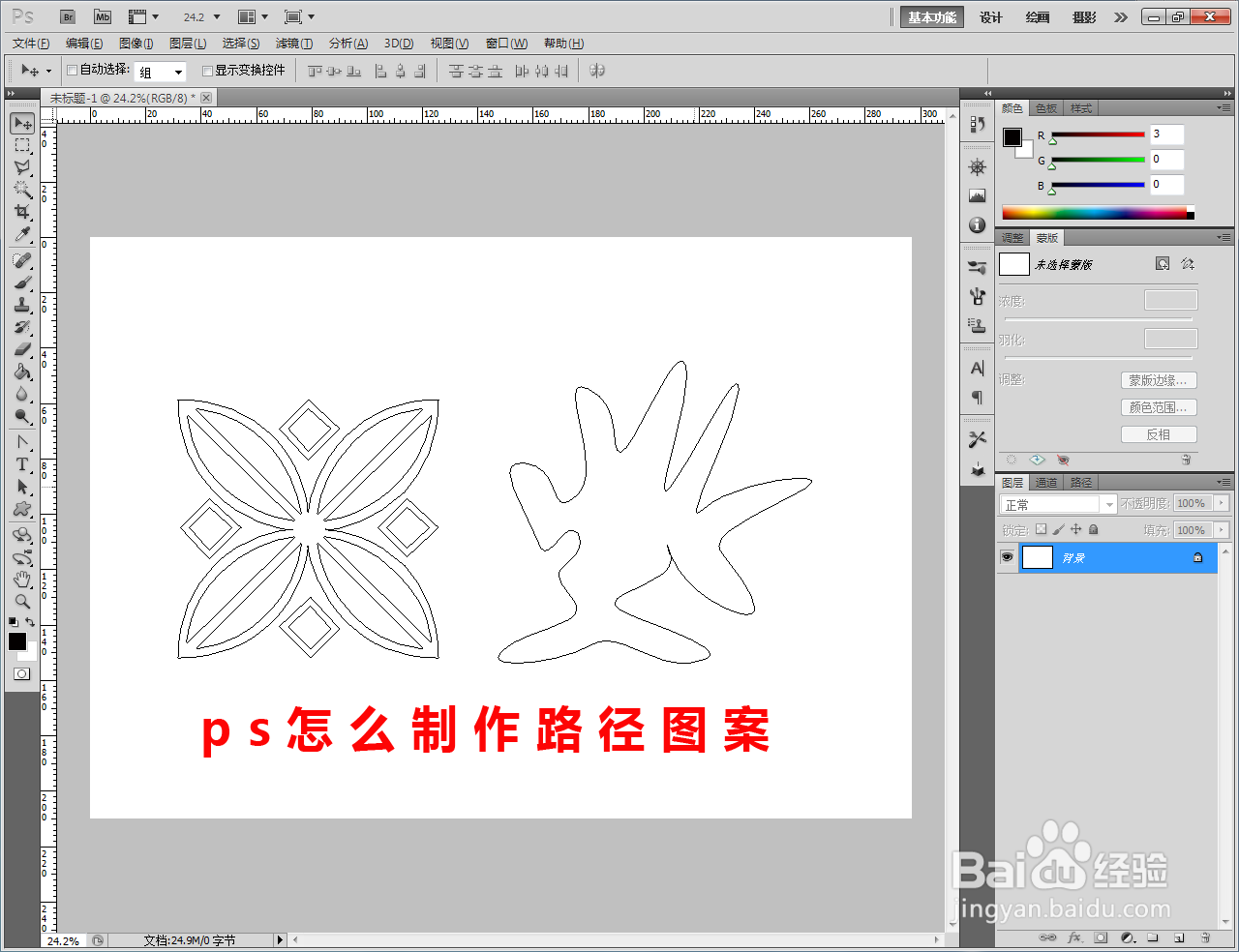
4、点击【钢笔工具】,点击【路径】模式,按图示绘制一个自定义图案,生成自定义图案路径即可。以上就是关于ps制作路径图案方法的所有介绍。
时间:2026-04-24 17:44:07
1、打开Adobe Photoshop CS5软件,进入软件工作界廊痕册面;
2、点击【自定义形状游粒工具】,点击【路径】模式,选择一款自定义形状图案并在作图区域将其绘制出来;
3、点击【路径】切换到路径项,为我们制作好伐罪的自定义形状路径命名(如图所示);
4、点击【钢笔工具】,点击【路径】模式,按图示绘制一个自定义图案,生成自定义图案路径即可。以上就是关于ps制作路径图案方法的所有介绍。
