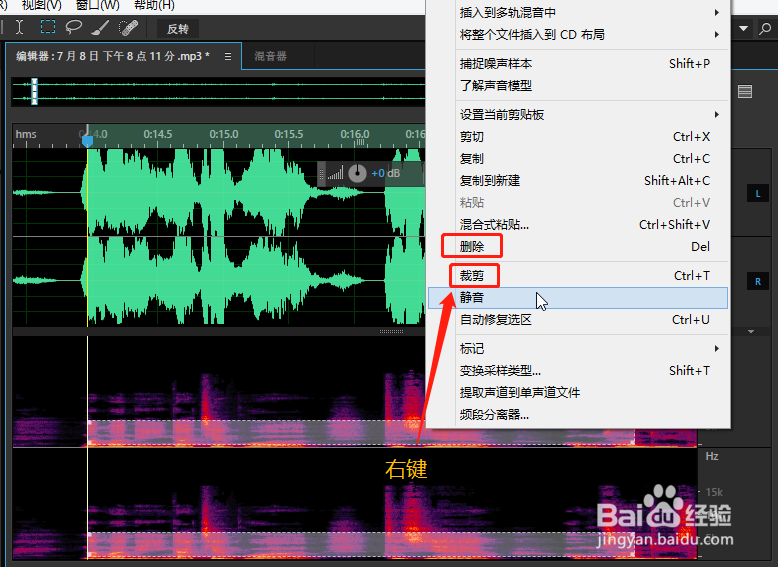
1、打开频率频谱图。
可以通过单击工具栏上的“显示频率频谱显示器”按钮打开它,也可以通过单击“视图”——“显示频谱”打开它,还可以通过Shift+D组合键来打开它。

2、打开频率频谱图后,它一般出现在原波形图的下方。
它与波形图共用横轴-时间轴,它的纵轴为频率,从下到上,频率由低到高。
简单地来看,某区域的颜色越亮,说明该区域对应的声音越多。
比如说,在1s到2s时间段与50Hz到100Hz相交的区域颜色非常亮,亮得发黄发白,说明1s到2s时间段内,50Hz到100Hz的声音非常多。

3、选中某一区域的频谱。
单击工具栏上的框选工具,然后按住鼠标左键在频谱图上拖动,就可以选中一个频谱区域。

4、在选中的频谱区域上右键,在弹出菜单中有很多功能,如“删除”、“裁剪”等。单击“删除”就可以删除选中的频谱对应的声音。