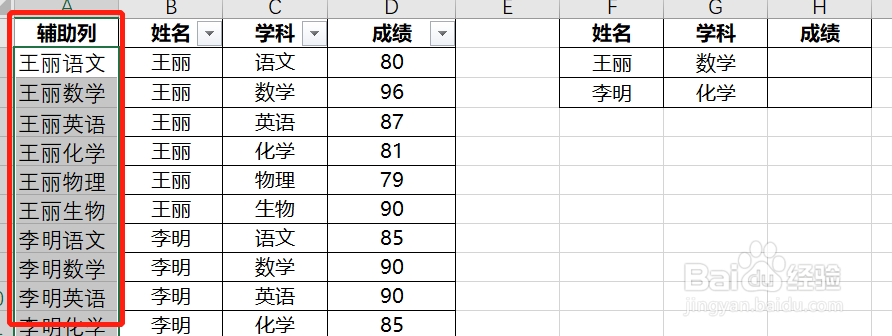
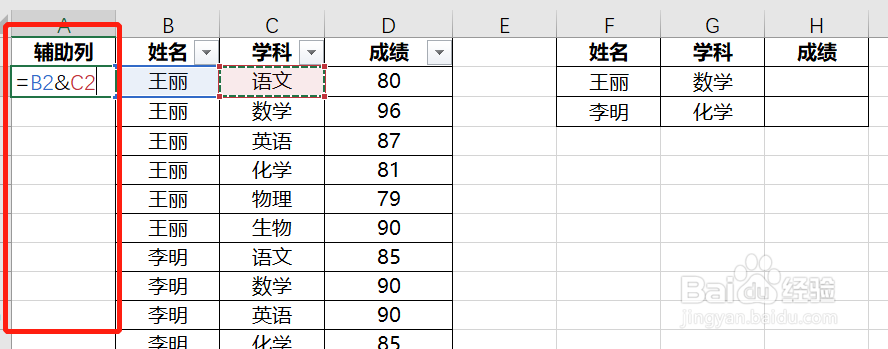
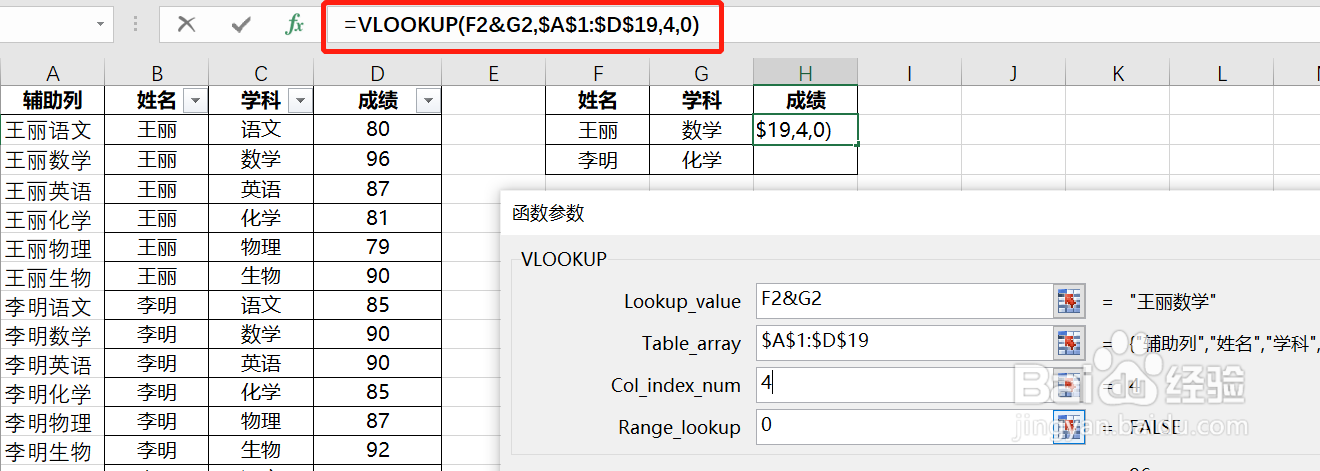
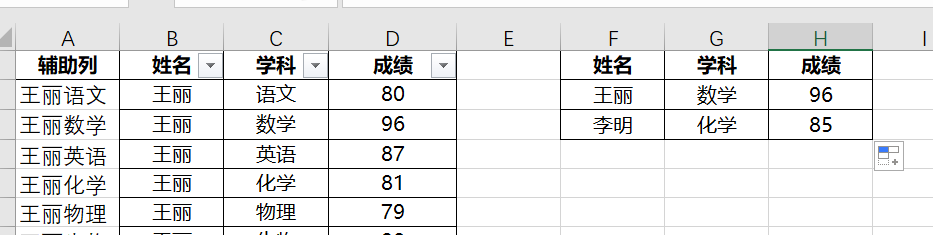
1、使用Vlookup函数,增加辅助列,将筛选项的内容合并(使用&连接符)在同一列中显示,实现多条件查询到单条件查询的转换。
辅助列的公式:=A2&B2
多条件查询的公式:=VLOOKUP(F2&G2,$A$2:$D$19,4,0)
2、使用if({1,0},,)重组区域,将筛选项的内容合并成一组显示,查询结果为一组,以实现多条件查询到单条件查询的转换
区域重组公式:IF({1,0},$B$2:$B$19&$C$2:$C$19,$D$2:$D$19)
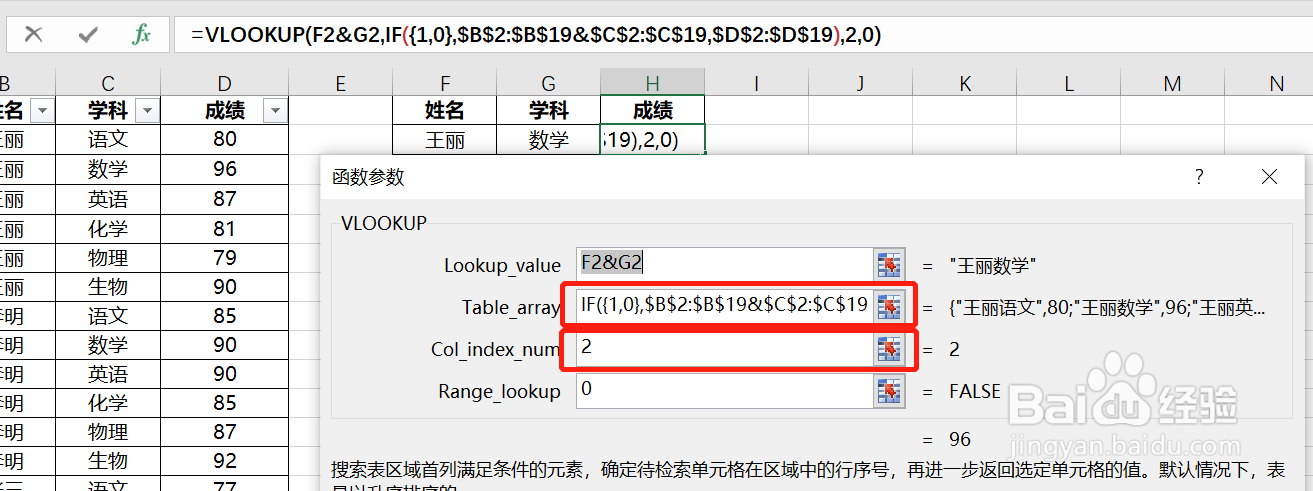
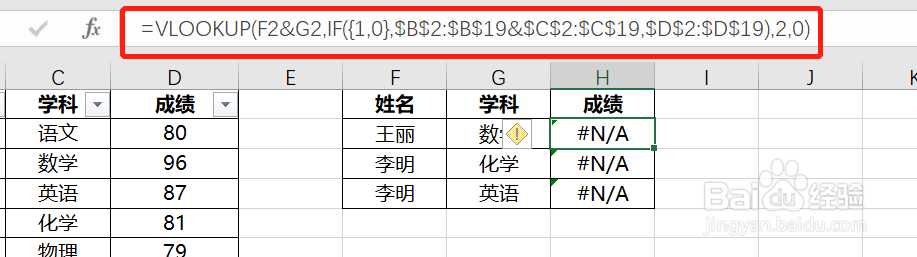
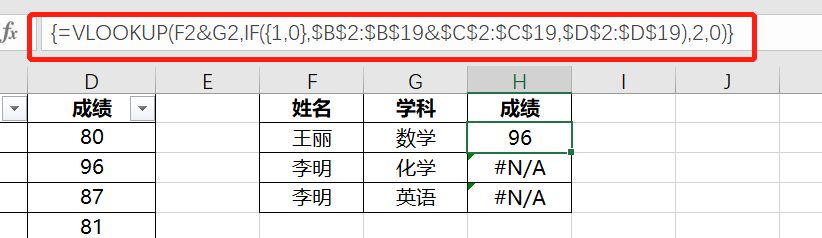
多条件查询的公式:=VLOOKUP(F2&G2,IF({1,0},$B$2:$B$19&$C$2:$C$19,$D$2:$D$19),2,0)
但直接Enter,输出结果为#N/A,因为if({1,0},,)数据重组需要ctrl+shift+enter才能完成输入(三键式数组输入)
3、使用Lookup函数,注意要使用0除法过滤错误值
多条件查询的公式为:=LOOKUP(1,0/($B$2:$B$19&$C$2:$C$19=$F2&$G2),$D$2:$D$19)

