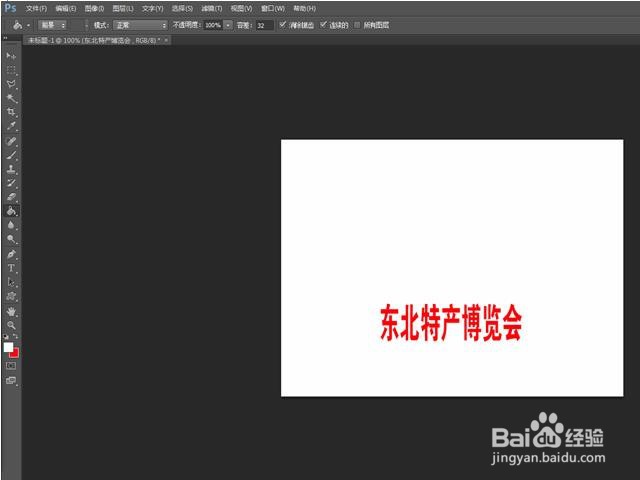
1、打开Photoshop CS6,建立一个剪贴板输入几个大黑体红字。
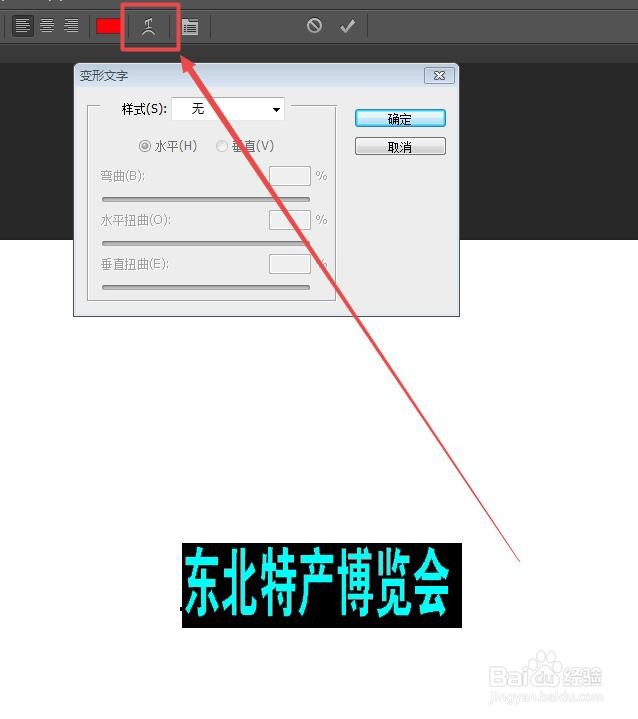
2、文字全选,在上方找到并点击“变形文字”工具。
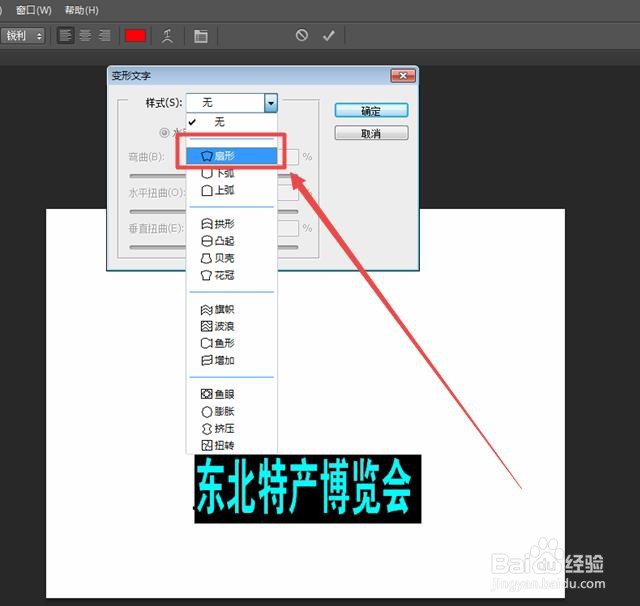
3、点击“变形文字”小窗口样式“无”右边的倒三角箭头打开样式对话框,选择“扇形”。
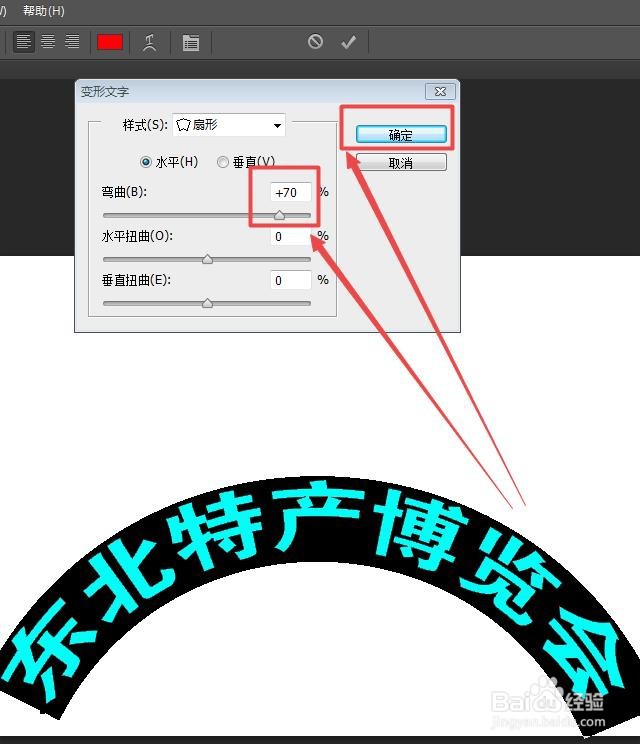
4、滑动滑标设置自己满意的三项指标,也可直接输入数字,之后点击“确定”图标。我们这里设置弯曲为“+70”,其余为“0”。
5、调整字号字体高度、位置,使之符合要求。这里字号48点、高度220%,宽度80%。
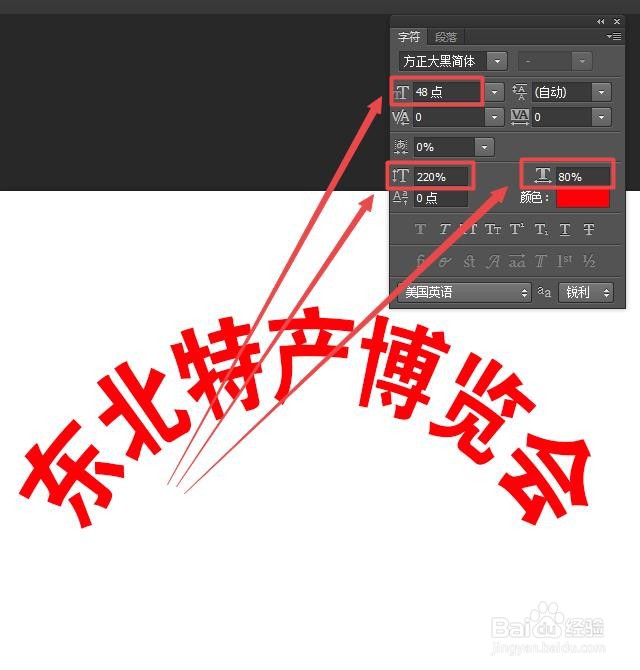
6、设置完毕,合并图层,直接使用或者存储备用。

时间:2026-04-24 08:16:05
1、打开Photoshop CS6,建立一个剪贴板输入几个大黑体红字。
2、文字全选,在上方找到并点击“变形文字”工具。
3、点击“变形文字”小窗口样式“无”右边的倒三角箭头打开样式对话框,选择“扇形”。
4、滑动滑标设置自己满意的三项指标,也可直接输入数字,之后点击“确定”图标。我们这里设置弯曲为“+70”,其余为“0”。
5、调整字号字体高度、位置,使之符合要求。这里字号48点、高度220%,宽度80%。
6、设置完毕,合并图层,直接使用或者存储备用。
