360安全卫士如何限制软件进程和下载速度?

 时间:2026-02-15 22:26:24

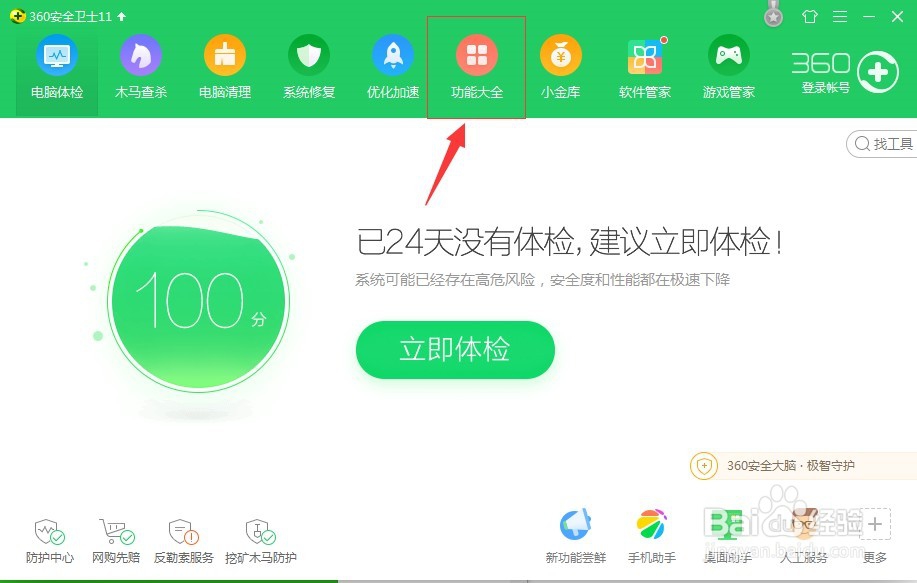
1、首先,我们需要打开360安全卫士,我们直接通过电脑右下角的加号图标打开,或是通过开始菜单打开360安全卫士,打开之后,我们需要点击工具栏中的功能大全,如图所示:
360安全卫士如何限制软件进程和下载速度?

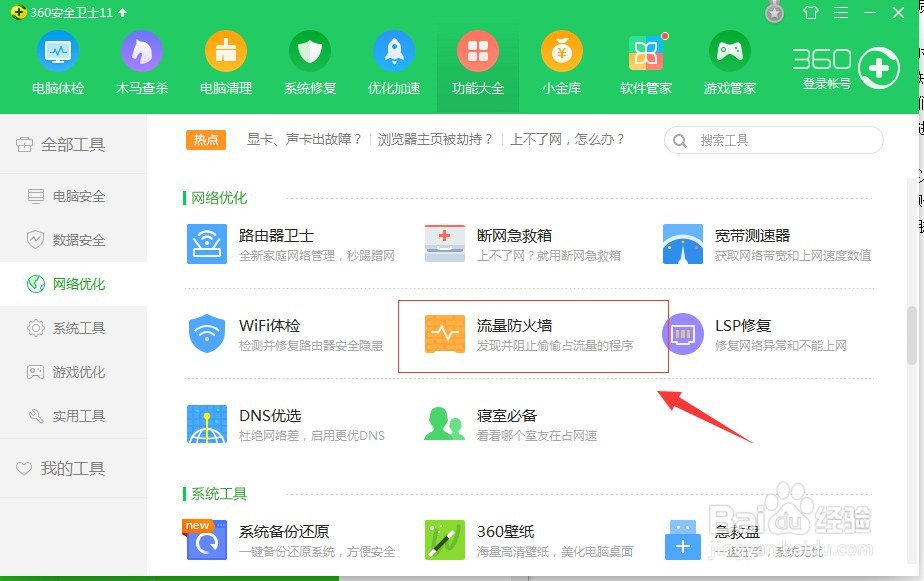
2、在点击功能大全之后,我们需要找到位于下方左侧的“网络优化”,并点击它就可以了,如图所示:

360安全卫士如何限制软件进程和下载速度?

3、然后,我们需要在网络优化的右侧找到“流量防火墙”,同样也是需要点击这个图标,如图所示:
360安全卫士如何限制软件进程和下载速度?

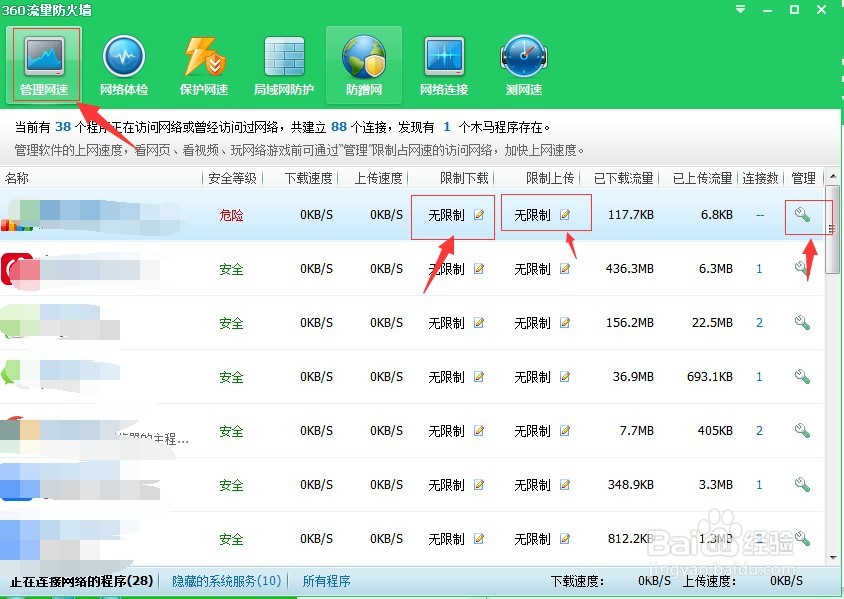
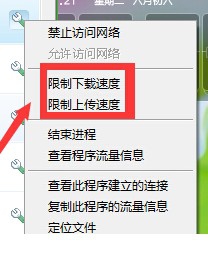
4、我们在进入了360流量防火墙之后,我们需要在管理网速的下方,找到自己想要限制上传和下载速度的软件,然后点击右侧的“扳手”图标,如图所示:
360安全卫士如何限制软件进程和下载速度?

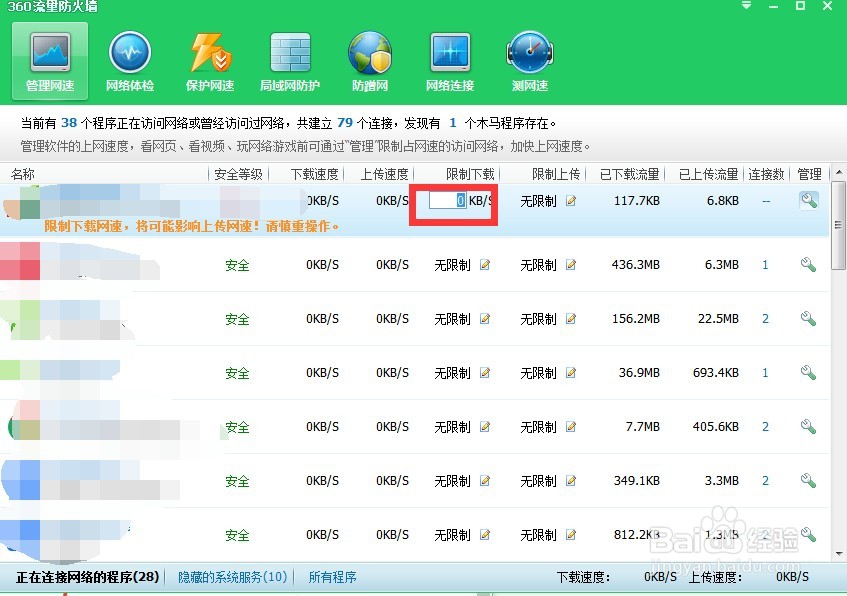
5、我们在点击了该软件的“扳手”图标之后,就会弹出下拉菜单,我们目前选择限制下载,然后在限制下载栏就会出现空白,需要我们输入限制下载的速度,这样就可以完成设置了,如图所示:
360安全卫士如何限制软件进程和下载速度?

360安全卫士如何限制软件进程和下载速度?

  • Microsoft Store如何关闭自动更新应用功能
  • Windows11定位服务怎么打开
  • Win10系统Edge浏览器如何设置允许运行Flash
  • VMware中如何使用USB设备
  • 怎么在Windows10设置管理员忽略安装限制策略
  • 热门搜索
    苏州旅游攻略三日游 跟团去台湾旅游攻略 长岛旅游网 台北旅游景点 北京旅游团购 马尔代夫旅游团报价 广州白云山旅游攻略 日本旅游局 驻马店旅游景点大全 河南有什么旅游景点