1、以如图为例,插入页码。

2、在插入选项中找到页码,如图

3、点击下拉页码,就会出现如图,里面有各种页码类型,这里我们选择
页脚右侧的。
4、点击后就会出现如图。
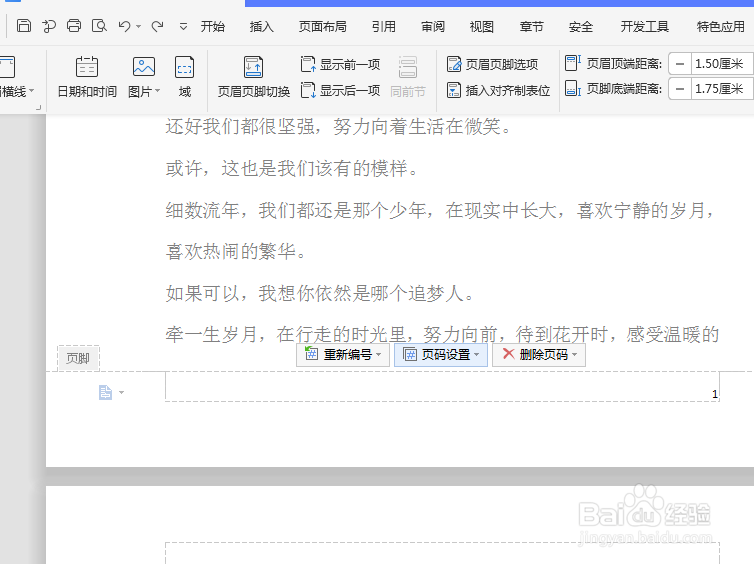
5、点击页码设置就会出现如图。

6、在对话框拉找到样式,如图,我们选择如图样式。点击确认。

7、就会出现如图,页码就设置完成了。

时间:2026-04-22 07:21:14
1、以如图为例,插入页码。
2、在插入选项中找到页码,如图
3、点击下拉页码,就会出现如图,里面有各种页码类型,这里我们选择
页脚右侧的。
4、点击后就会出现如图。
5、点击页码设置就会出现如图。
6、在对话框拉找到样式,如图,我们选择如图样式。点击确认。
7、就会出现如图,页码就设置完成了。
