联想网盘文件夹权限怎么设置

 时间:2026-02-14 11:43:22

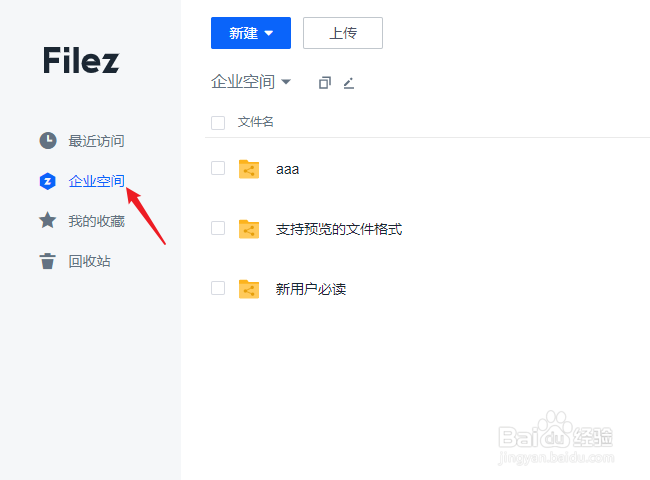
1、这里我通过网页端来演示,进入网盘管理后台,再进入【企业空间】
联想网盘文件夹权限怎么设置

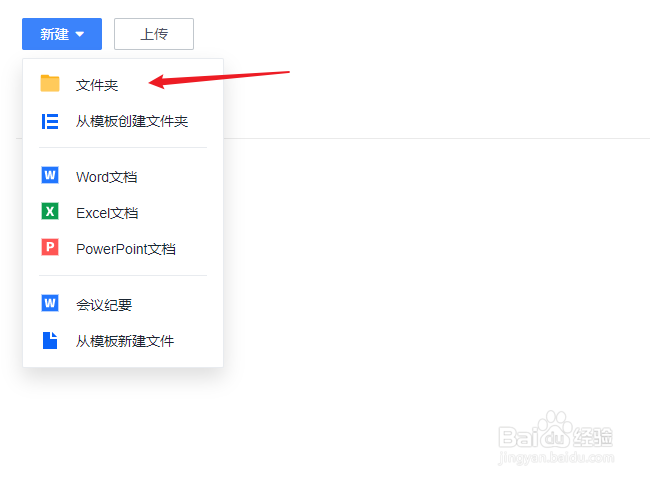
2、点击上面的【新建】按钮,在弹出的选项中选择“文件夹”,创建一个新的文件夹。
联想网盘文件夹权限怎么设置

3、文件夹创建完成后,鼠标移上去在右侧点击【分享】按钮

联想网盘文件夹权限怎么设置

4、在弹出的菜单中,再选择“文件夹授权”功能 。

联想网盘文件夹权限怎么设置

5、打开授权设置窗口,左边的为团队信息,点击对应的成员就会自动添加到右侧框中。

联想网盘文件夹权限怎么设置

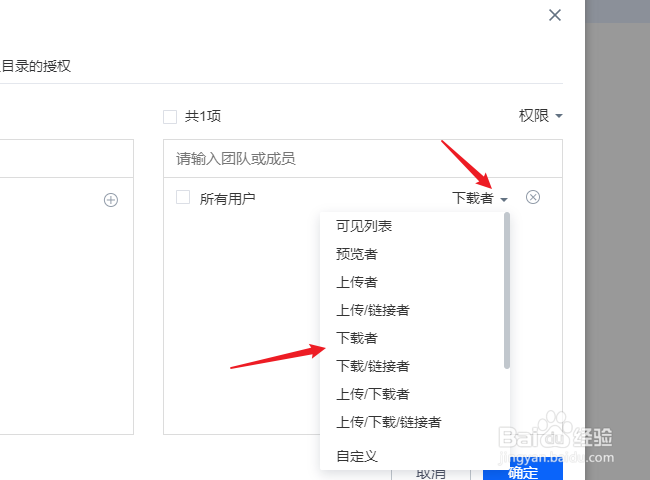
6、选择成员后,再在右侧框中对所有成员设置不同的权限,点击向下的箭头,展开所有权限列表,点击选择对应的权限就可以了。
联想网盘文件夹权限怎么设置

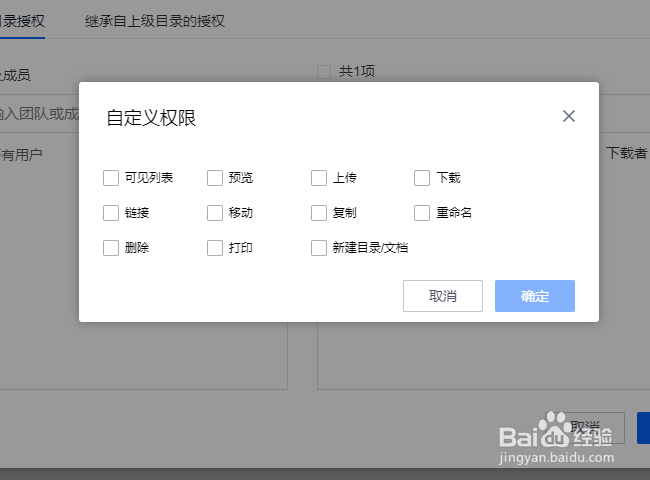
7、如果提供的这些权限都不是你想要的,那就点击“自定义”在弹出的窗口中勾选 对应的权限就好了。
联想网盘文件夹权限怎么设置

  • Excel2010中如何插入勾股定理公式
  • 北京十字绣批发市场
  • 电动车如何申请上牌
  • 庭前调解和开庭有什么相同点和区别?
  • 全自动软化水设备的安装方法
  • 热门搜索
    深圳到三亚旅游 南平旅游景点大全 驴妈妈旅游网优惠券 铜鼓旅游景点 成都旅游景点排行 南宁旅游网 宜昌三峡旅游 沙县旅游 衡阳旅游年卡 苏州旅游景点有哪些
