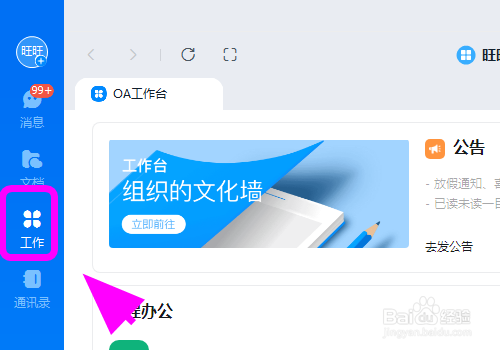
1、打开钉钉,进入钉钉电脑版,点击左侧的【工作】;
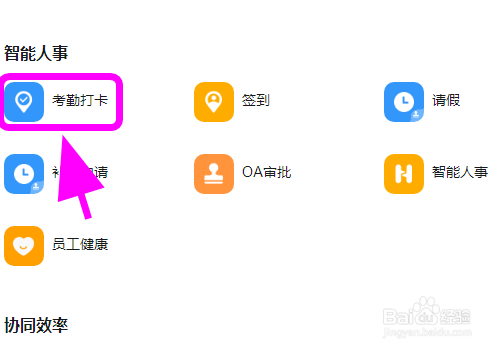
2、进入工作台,点击【考勤打卡】;
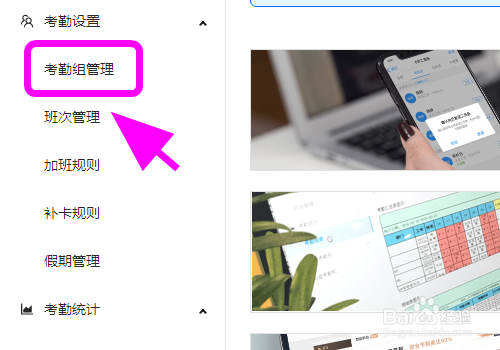
3、 进入考勤打卡页面,点击左侧的【考勤组管理】;
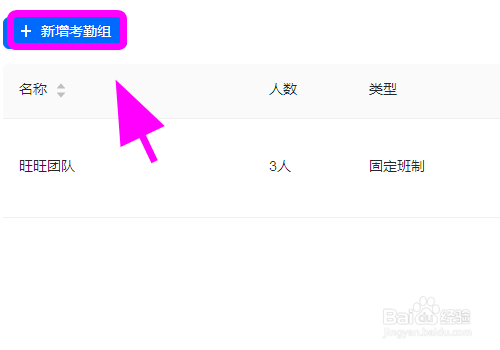
4、进入考勤组管理,点击【新增考勤组】;
5、弹出新增考勤组对话框,点击输入【考勤组名称】;
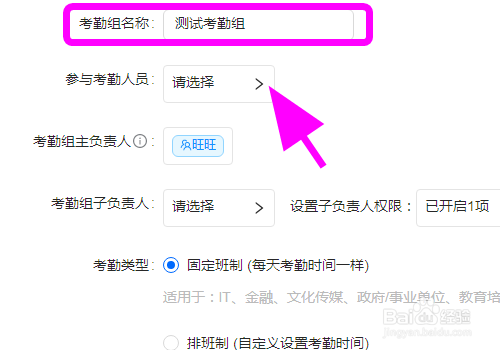
6、输入完毕名称后,点击设置【考勤班次】;
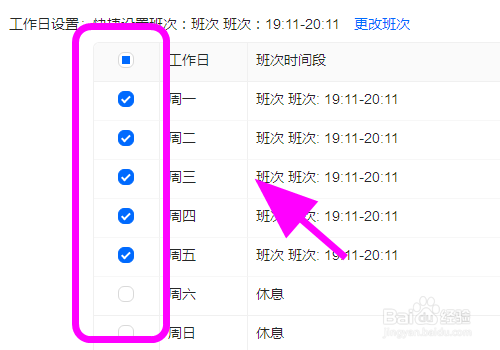
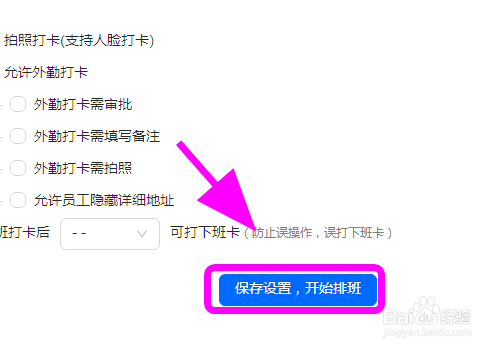
7、设置完毕班次后,设置其他需要的信息,完毕后点击【保存设置,开始排班】,完成添加企业考勤打卡的操作;
8、以上就是【钉钉怎么添加企业考勤打卡】的步骤,感谢阅读。
时间:2026-04-21 15:11:14
1、打开钉钉,进入钉钉电脑版,点击左侧的【工作】;
2、进入工作台,点击【考勤打卡】;
3、 进入考勤打卡页面,点击左侧的【考勤组管理】;
4、进入考勤组管理,点击【新增考勤组】;
5、弹出新增考勤组对话框,点击输入【考勤组名称】;
6、输入完毕名称后,点击设置【考勤班次】;
7、设置完毕班次后,设置其他需要的信息,完毕后点击【保存设置,开始排班】,完成添加企业考勤打卡的操作;
8、以上就是【钉钉怎么添加企业考勤打卡】的步骤,感谢阅读。
