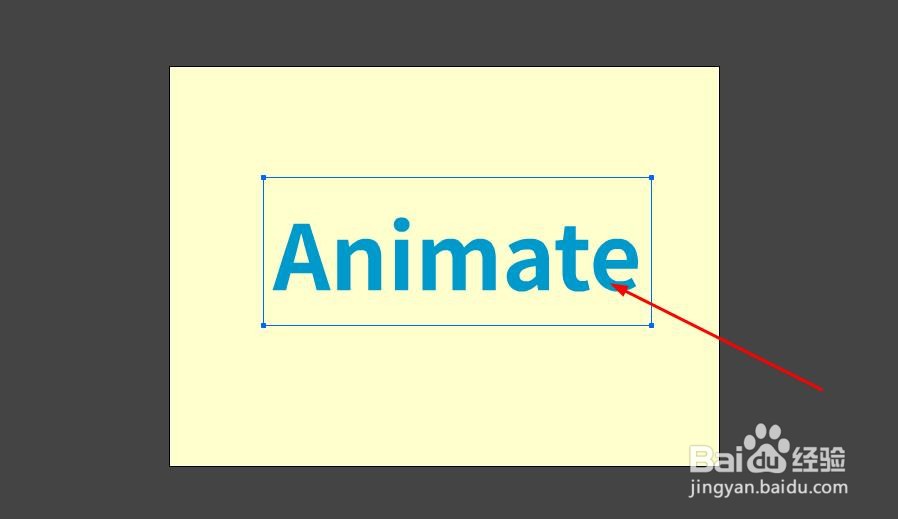
1、打开Animate软件,使用文本工具在舞台上放置一个文本框,如图所示
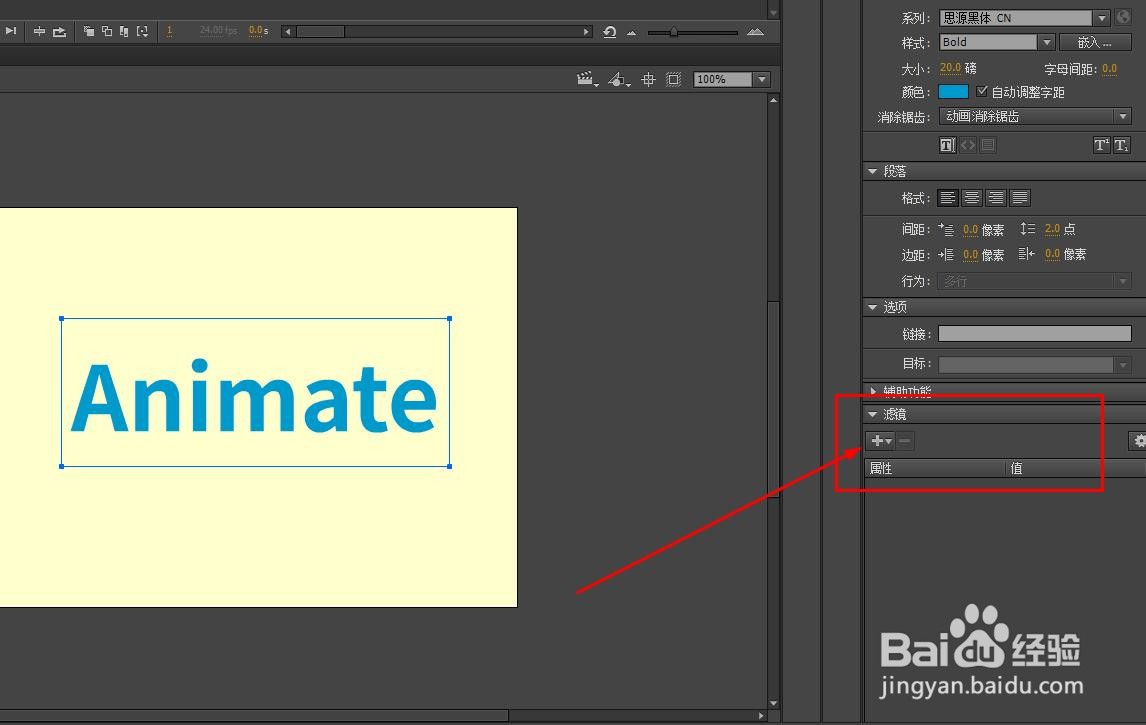
2、选择文本框,在属性面板中找到滤镜选项
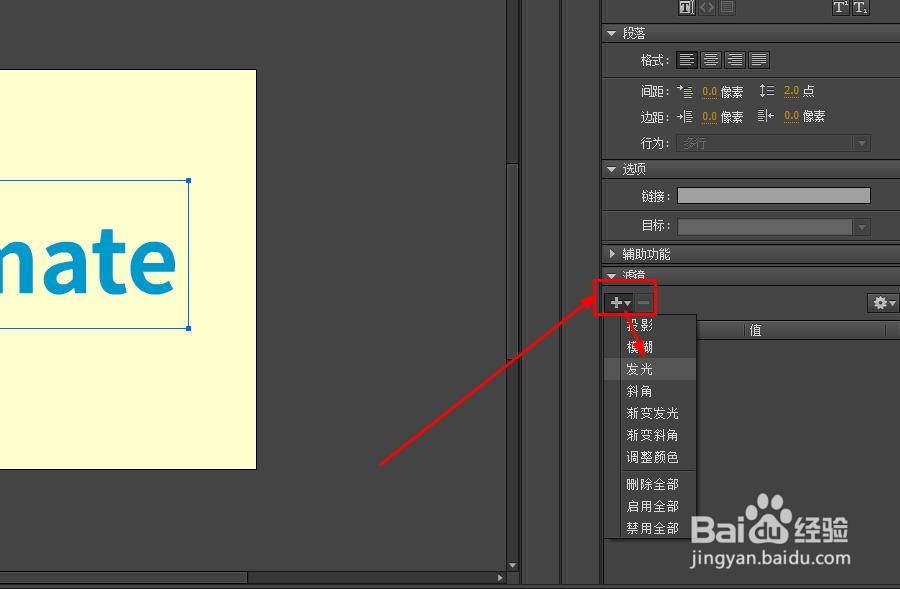
3、点击增加滤镜按钮并选择发光滤镜
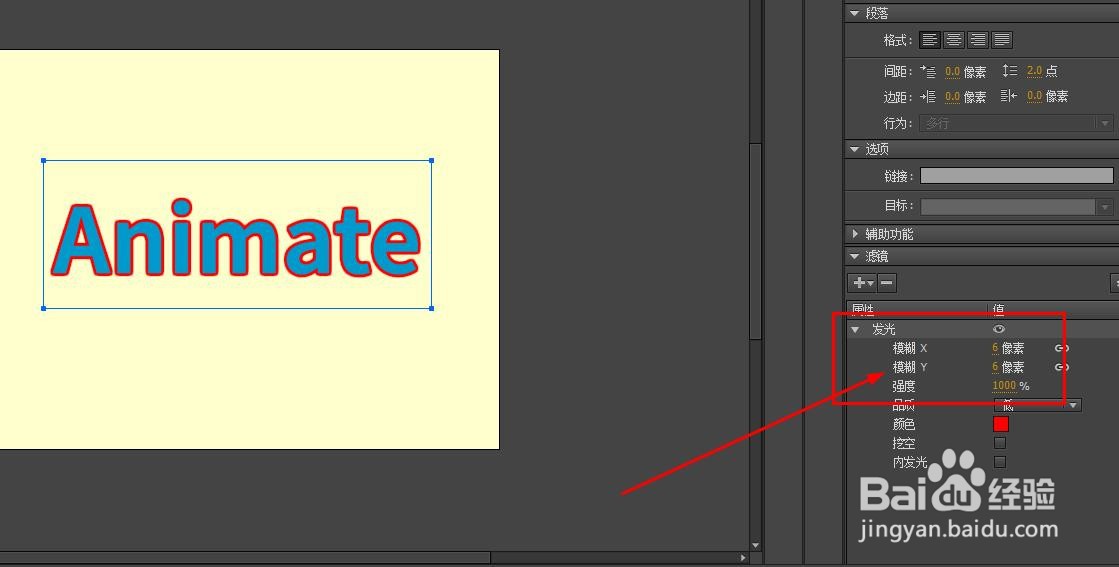
4、设置发光滤镜如图所示,就可以得到描边的效果了
5、这时继续点击增加滤镜的按钮,然后选择投影滤镜
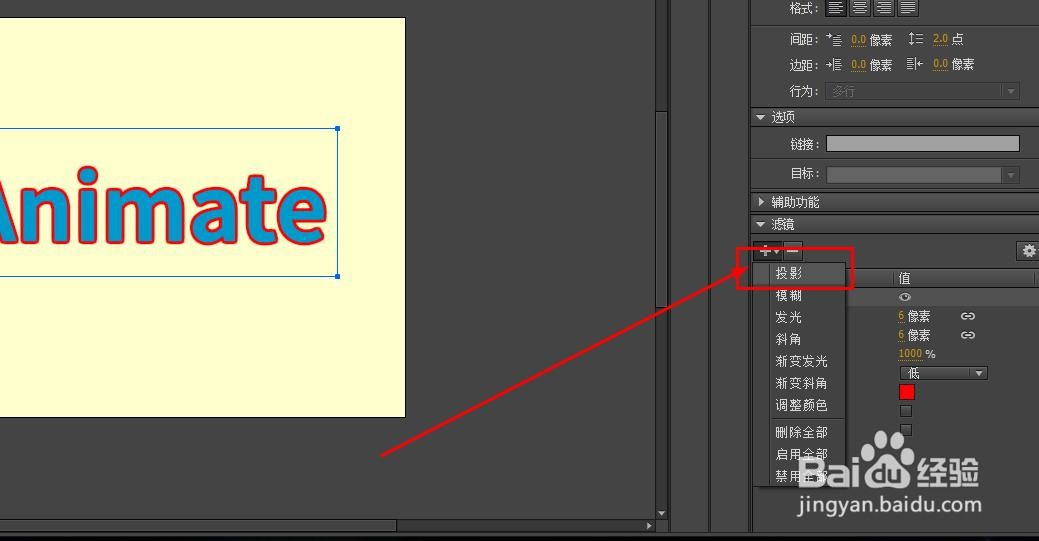
6、就可以看到在文本描边的基础上多了投影的效果
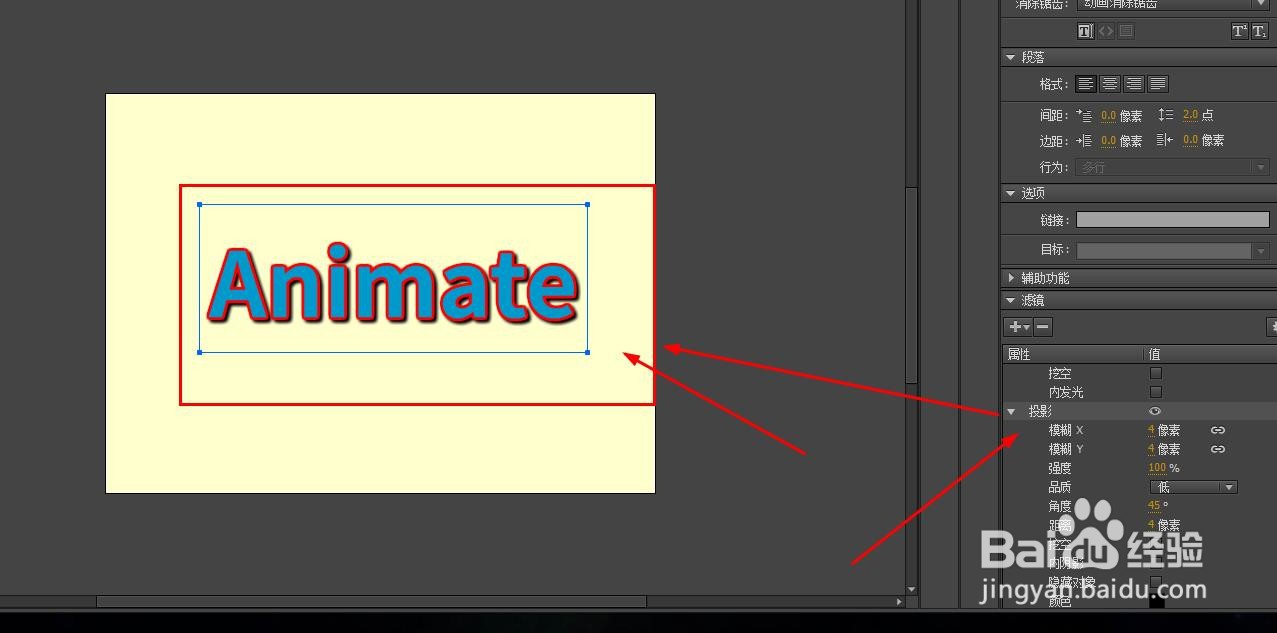
7、双重滤镜的添加顺序不同,呈现的效果也有所区别,如图就是投影滤镜效果在上面,发光滤镜在下面的效果
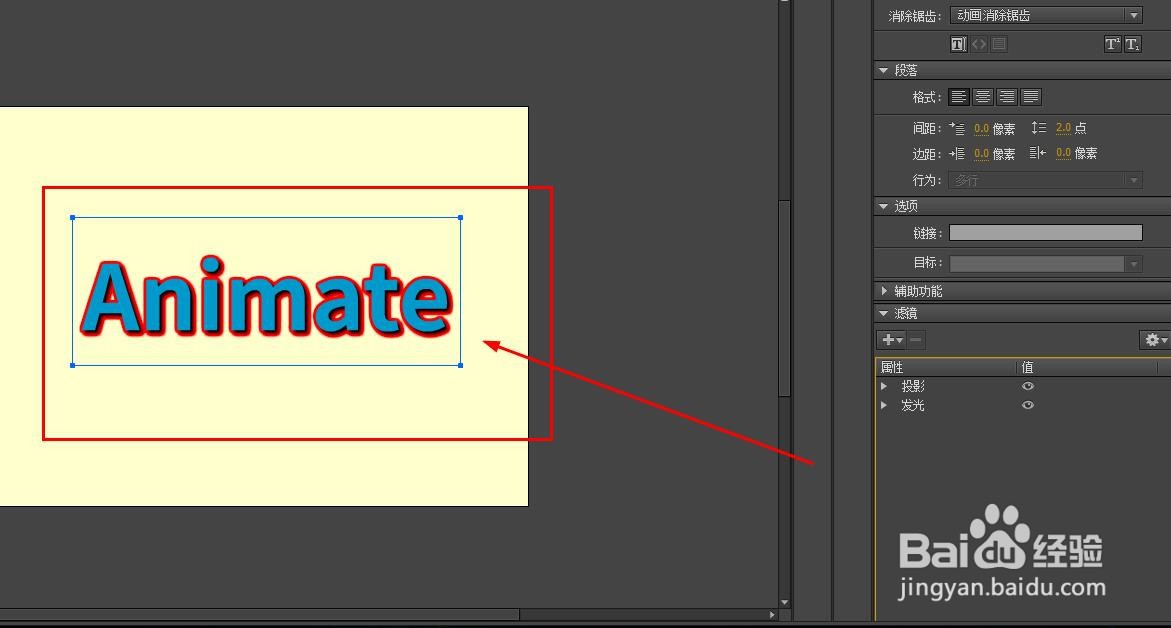
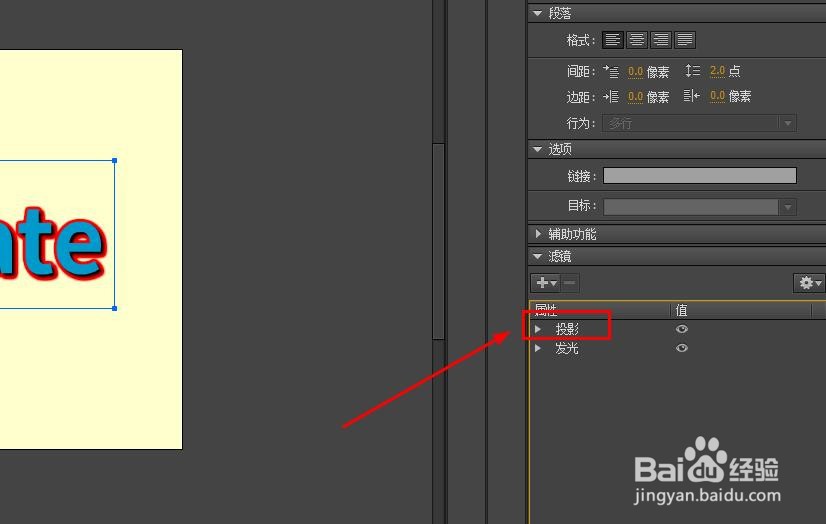
8、直接拖动滤镜上下移动,就可以改变滤镜的顺序
时间:2026-04-29 12:20:02
1、打开Animate软件,使用文本工具在舞台上放置一个文本框,如图所示
2、选择文本框,在属性面板中找到滤镜选项
3、点击增加滤镜按钮并选择发光滤镜
4、设置发光滤镜如图所示,就可以得到描边的效果了
5、这时继续点击增加滤镜的按钮,然后选择投影滤镜
6、就可以看到在文本描边的基础上多了投影的效果
7、双重滤镜的添加顺序不同,呈现的效果也有所区别,如图就是投影滤镜效果在上面,发光滤镜在下面的效果
8、直接拖动滤镜上下移动,就可以改变滤镜的顺序
