WPS2019软件中怎样使用Len函数

 时间:2026-02-15 01:03:33

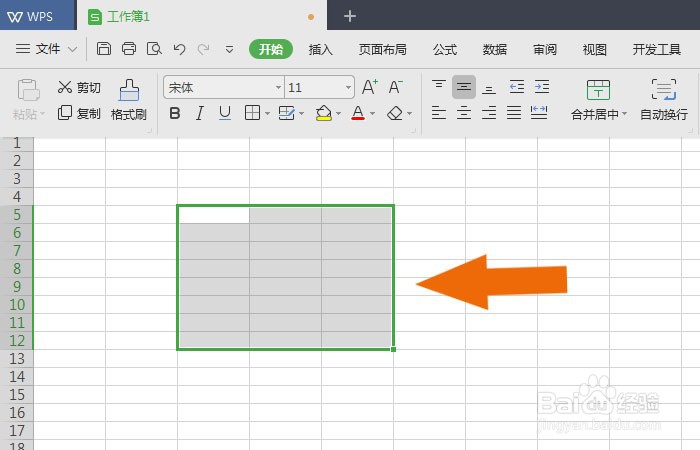
1、    打开WPS2019软件,鼠标左键单击菜单【新建】,鼠标左键在表格中选取单元格区域,如下图所示。
WPS2019软件中怎样使用Len函数

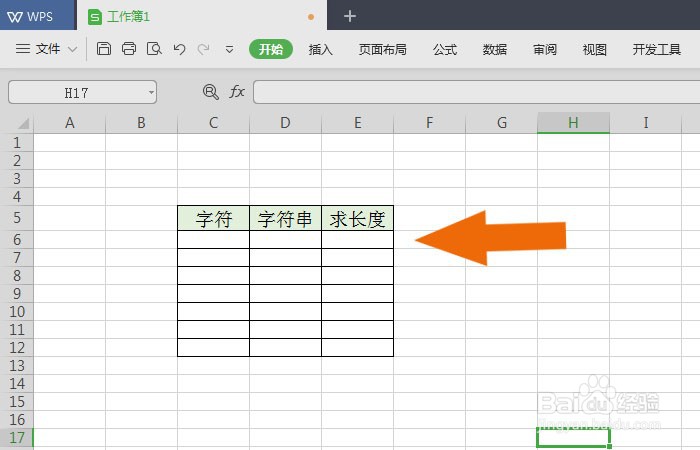
2、    接着,给表格添加边框线,在表格中,输入标题名称,如下图所示。

WPS2019软件中怎样使用Len函数

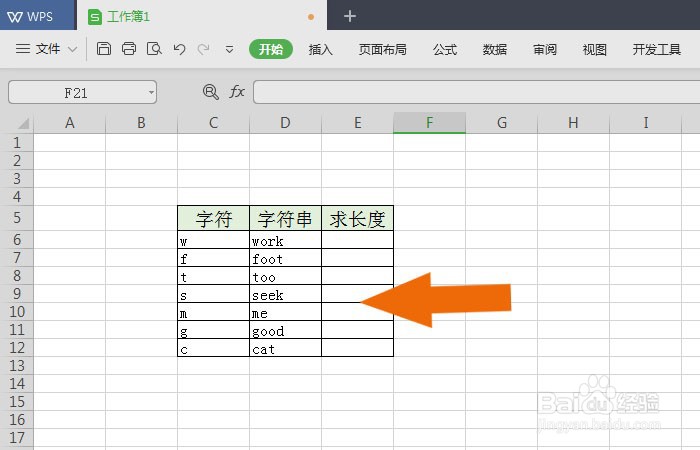
3、    然后,在表格中输入字符和字符串数据,如下图所示。

WPS2019软件中怎样使用Len函数

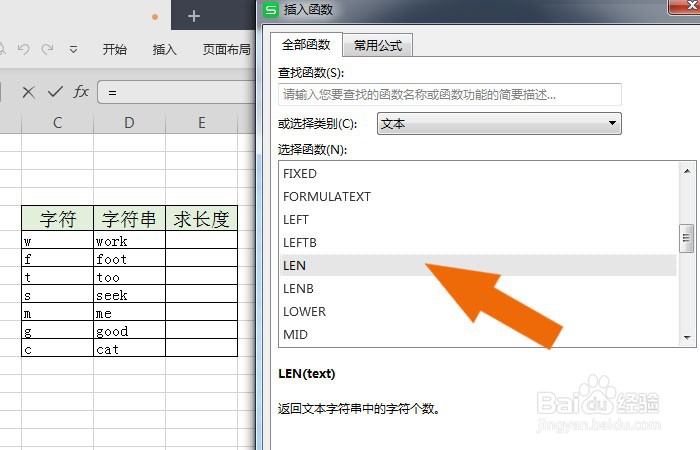
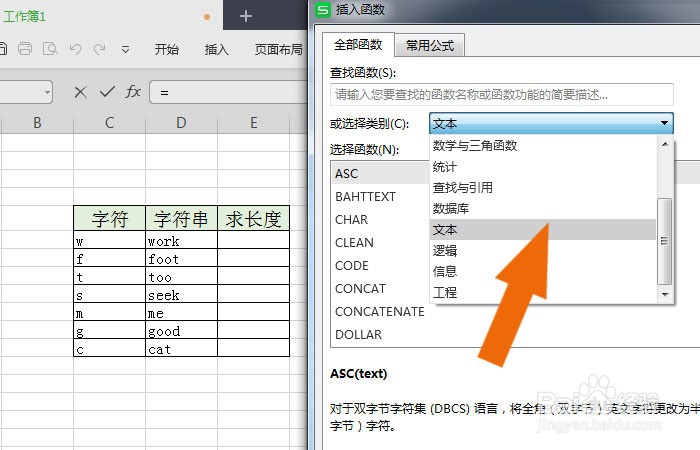
4、    接着,在文档的工具栏中,选择添加函数,在弹出的函数窗口上,在函数列表上选择文本函数,如下图所示。
WPS2019软件中怎样使用Len函数

5、    然后,在文本函数列表上选择Len函数,如下图所示。

WPS2019软件中怎样使用Len函数

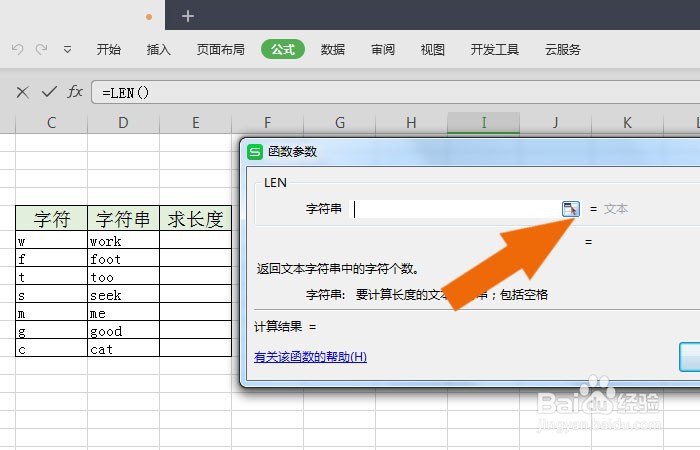
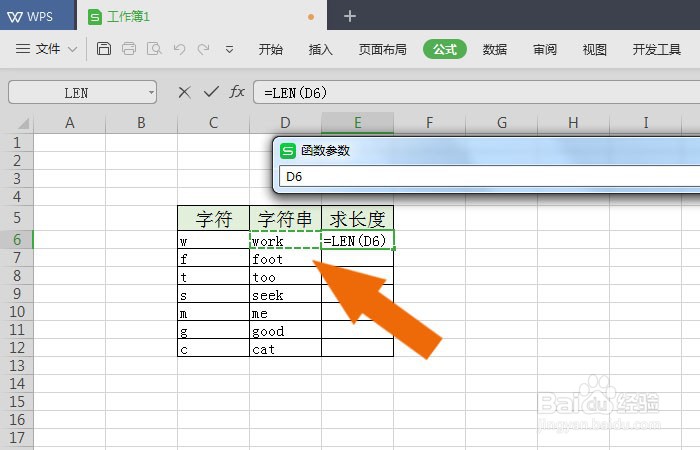
6、    接着,在函数窗口上,选择数据区域按钮,如下图所示。

WPS2019软件中怎样使用Len函数

7、    然后,在函数的参数窗口中,表格中的字符串数据,如下图所示。

WPS2019软件中怎样使用Len函数

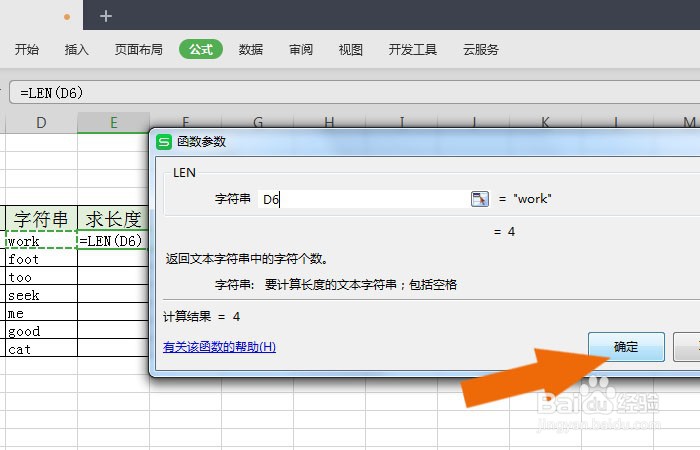
8、    接着,在函数窗口上,鼠标左键单击【确定】按钮,如下图所示。

WPS2019软件中怎样使用Len函数

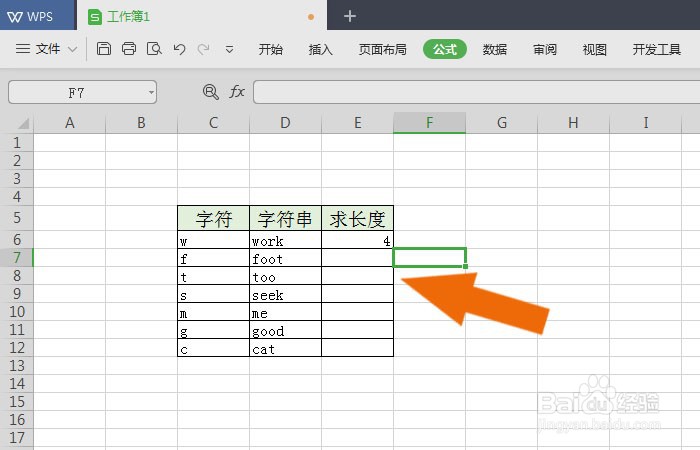
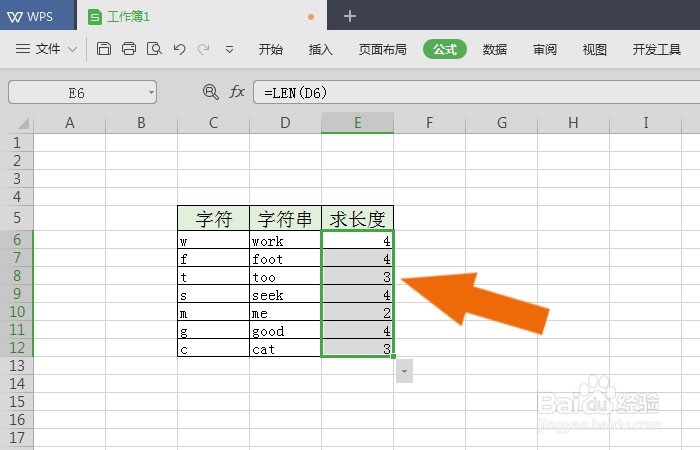
9、    然后,在表格中,可以看到Len函数的显示结果了,如下图所示。

WPS2019软件中怎样使用Len函数

10、    最后,通过鼠标左键拖动单元格数据,在表格中,可以看到Len函数的显示结果了,如下图所示。通过这样的操作和步骤,就学会在WPS2019软件中使用Len函数了。
WPS2019软件中怎样使用Len函数

  • excel通过VBA进行多条件统计
  • WPS快速录入方法(一)
  • 图示EXCEL表格vba系列27之SelectionChange简介
  • VBA中with语句的应用
  • Excel中根据条件用函数实现求其他数据表最大值
  • 热门搜索
    武汉旅游景点大全 迪拜旅游价格 去韩国旅游 株洲旅游 夏威夷旅游 旅游百事通 广州市旅游商务职业学校 旅游意外险 乐山旅游攻略 越南芽庄旅游