word文档表格如何调整行距

 时间:2026-04-22 12:47:24

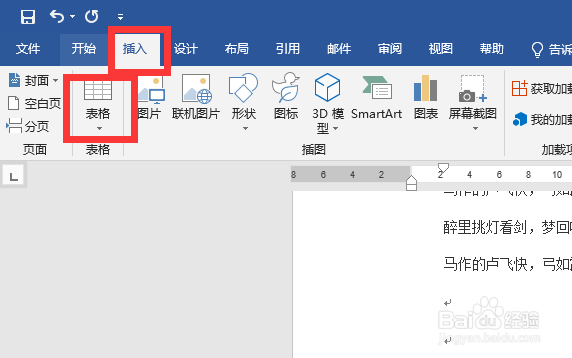
1、打开word文档,点击“插入-表格”
word文档表格如何调整行距

2、然后根据需要插入合适行列的表格,并在单元格中输入内容

word文档表格如何调整行距

3、选中表格后,右击鼠标,点击“表格属性”

word文档表格如何调整行距

4、点击“行”设置,然后设置合理的指定高度,点击“确定”即可

word文档表格如何调整行距

word文档表格如何调整行距

1、选中单元格内需要调整行间距的文字

word文档表格如何调整行距

2、然后在开始菜单栏下,点击段落右侧的小箭头的图标

word文档表格如何调整行距

3、在弹出的段落设置中,设置合适的行距即可

word文档表格如何调整行距

word文档表格如何调整行距

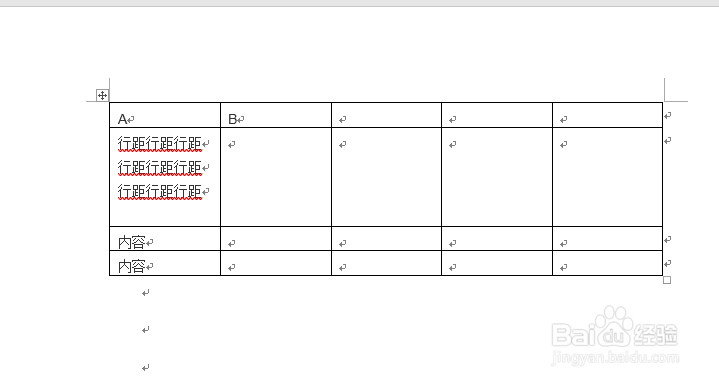
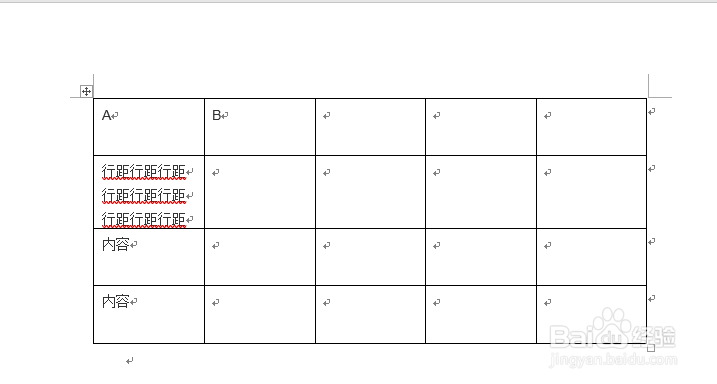
1、调整表格行高:

打开word文档,插入表格,输入内容,选中表格后,右击鼠标,点击“表格属性”,点击“行”设置,然后设置合理的指定高度,点击“确定”即可

调整单元格内文字行间距:

选中单元格内需要调整行间距的文字,然后在开始菜单栏下,点击段落右侧的小箭头的图标,在弹出的段落设置中,设置合适的行距即可

  • WPS文档办公之给文档添加英文项目编号
  • 腾讯文档如何配置起始位置
  • Word如何将删除批注添加到自定义快速访问工具栏
  • word如何让表格纵向错行
  • 简历的形式有哪些以及如何调整?
  • 热门搜索
    香港长洲岛旅游攻略 关于旅游的文章 湖北省旅游局官网 浙江台州旅游 崇武古城旅游攻略 乌镇旅游官网 塔克拉玛干沙漠旅游 版纳旅游 从化旅游景点 杭州旅游攻略一日游