ps如何制作晶格背景效果?

 时间:2026-02-13 12:08:21

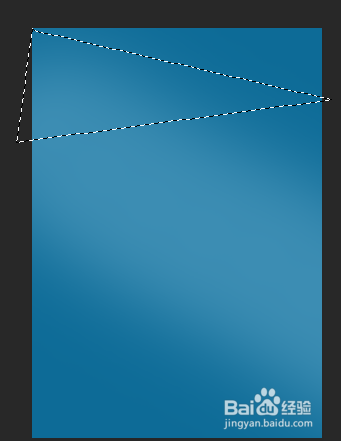
1、首先新建一个文档,填充上一个自己钟意的颜色,这里以深蓝色为例。接着更改一下前景色,颜色稍微淡一些,用画笔绘制一下。


ps如何制作晶格背景效果?

ps如何制作晶格背景效果?

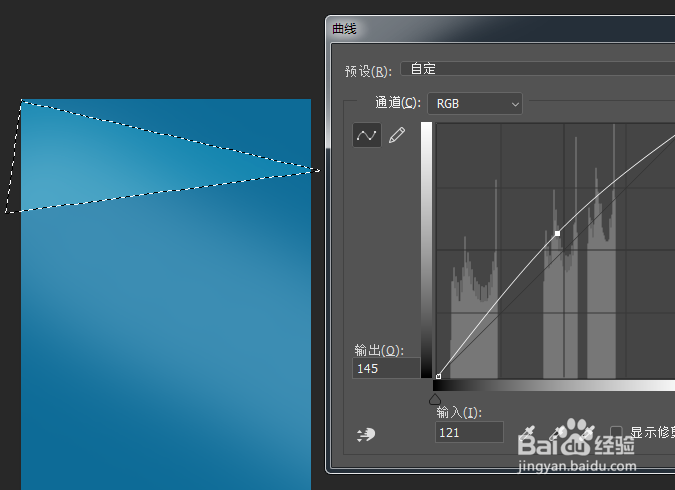
2、选择“多边形画笔工具”,从左往右拉出一条三角形形状,形成三角形选区。使用快捷键ctrl+m调出曲线工具,我们把曲线向上稍微拉一下,稍稍改变一下选区的颜色。
ps如何制作晶格背景效果?

ps如何制作晶格背景效果?

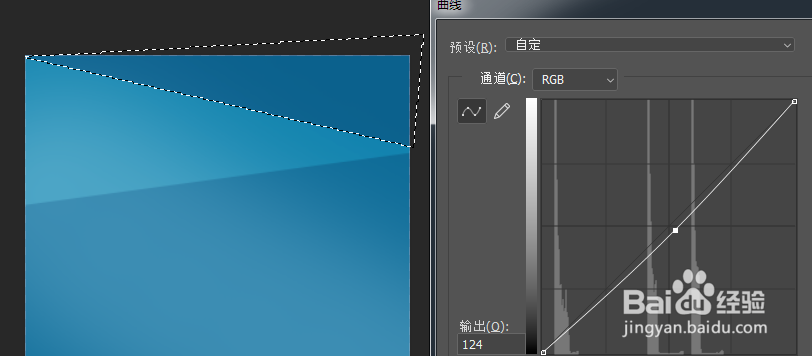
3、同样的思维我们利用多边形选择工具在文档的右上角绘制一个三角形选区,同样ctrl+m调出曲线工具,并将曲线向下稍稍拉动,降低一下选区的暗度。
ps如何制作晶格背景效果?

4、我们运用这样的思维及操作方式,依次在文档中其他位置绘制三角形选区并不断调整曲线的明暗度。

ps如何制作晶格背景效果?

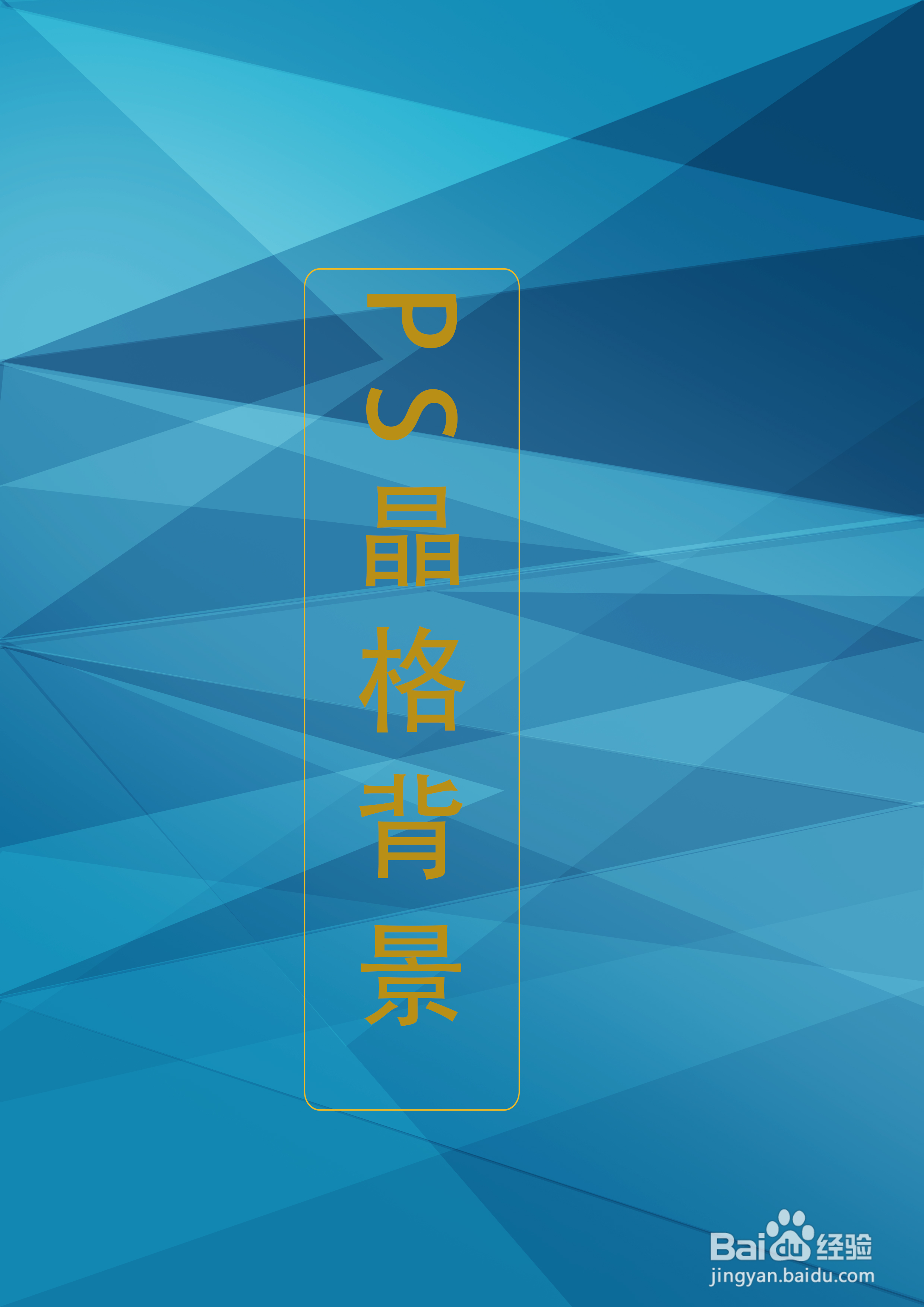
5、还可以在旁边随意绘制一些小的三角形选区,通过调整明暗度来融合。绘制好之后输入文字,一个晶格背景就做好了,可以根据自己喜好调整一下。

ps如何制作晶格背景效果?

ps如何制作晶格背景效果?

  • 涂鸦墙效果怎么做?
  • PS:利用边界选区制作梦幻光晕
  • PS快速设计仿真云彩纹理
  • CorelDRAW X7案例分享:拉链工具制作木梳
  • PS如何打造撕纸文字效果
  • 热门搜索
    越南旅游地图 内蒙古旅游景点介绍 平安旅游保险 黄山旅游注意事项 鹤壁旅游景点大全 古徽州文化旅游区 视频旅游 上海崇明岛旅游攻略 浙江旅游路线 南非旅游注意事项