1、首先启动桌面上的excel

2、打开文档

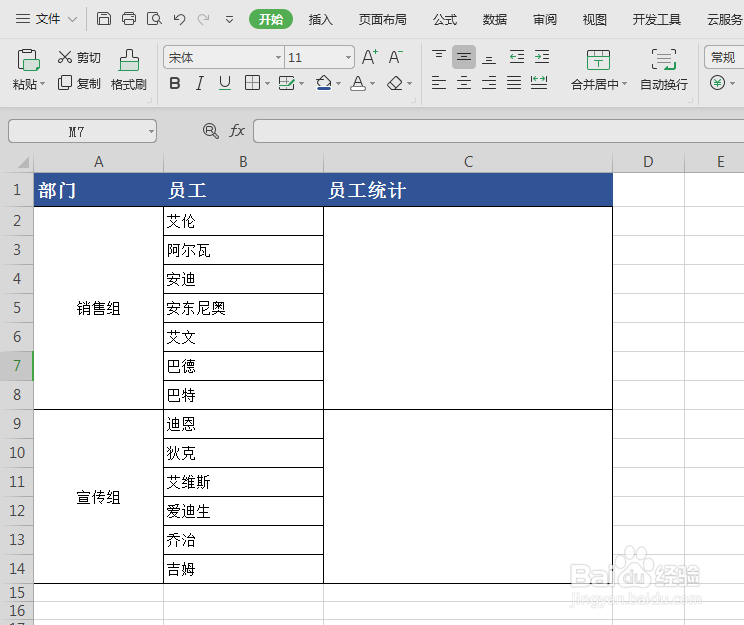
3、如图所示,我们需要在表格的员工统计栏统计各部门的员工姓名。
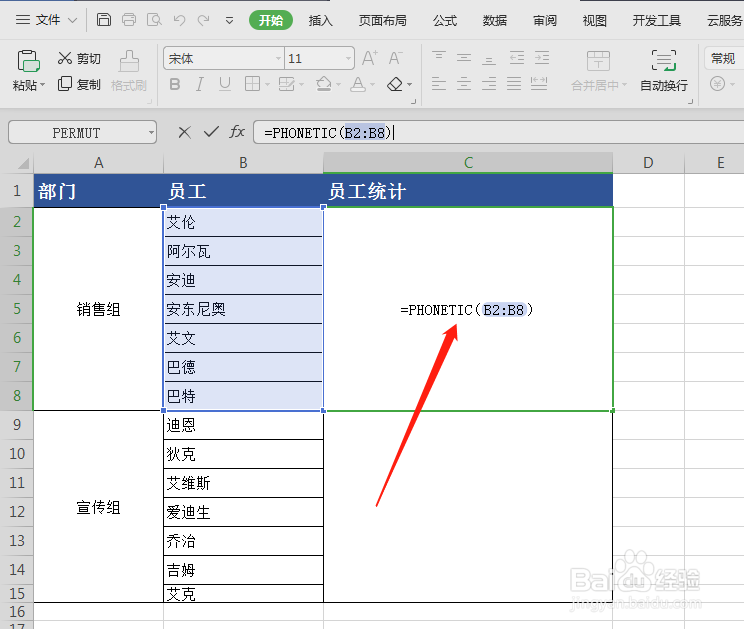
4、然后在单元格中输入公式=PHONETIC(B2:B8)。
5、单击回车后,我们看到表格中竖排的文字都放置到了一个单元格中,然后下拉单元格填充框,完善整个表格。
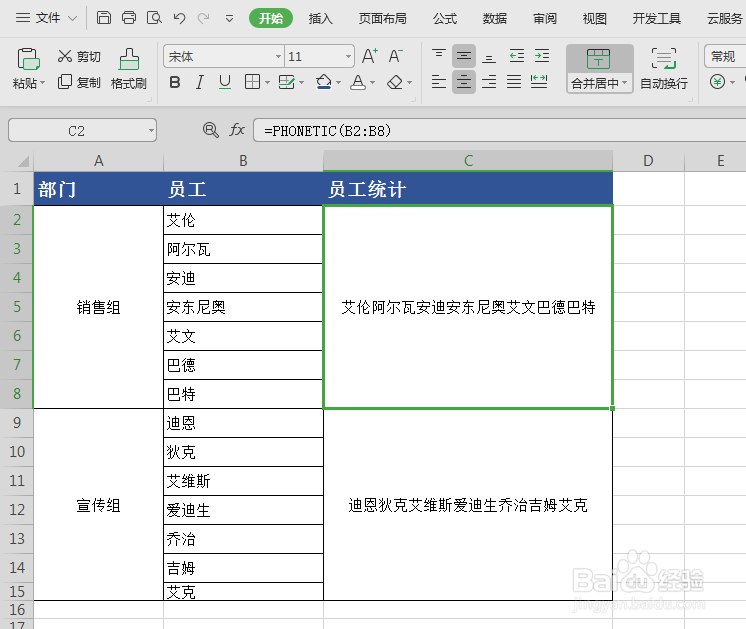
6、那么,在WPS表格与Excel表格当中,用这个方法将竖排单元格合并后横向置于一个单元格,是不是非常简单呢,你学会了吗?

7、安全退出
时间:2026-04-28 23:08:48
1、首先启动桌面上的excel
2、打开文档
3、如图所示,我们需要在表格的员工统计栏统计各部门的员工姓名。
4、然后在单元格中输入公式=PHONETIC(B2:B8)。
5、单击回车后,我们看到表格中竖排的文字都放置到了一个单元格中,然后下拉单元格填充框,完善整个表格。
6、那么,在WPS表格与Excel表格当中,用这个方法将竖排单元格合并后横向置于一个单元格,是不是非常简单呢,你学会了吗?
7、安全退出
