win10的服务在哪打开有那些打开方法

 时间:2026-02-13 21:13:21

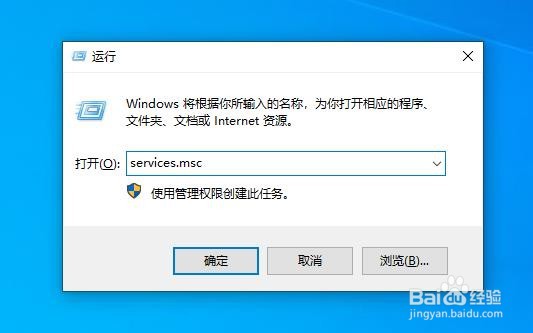
1、首先按着键盘的win+R打开运行界面

win10的服务在哪打开有那些打开方法

2、在运行界面输入services.msc 在按回车

win10的服务在哪打开有那些打开方法

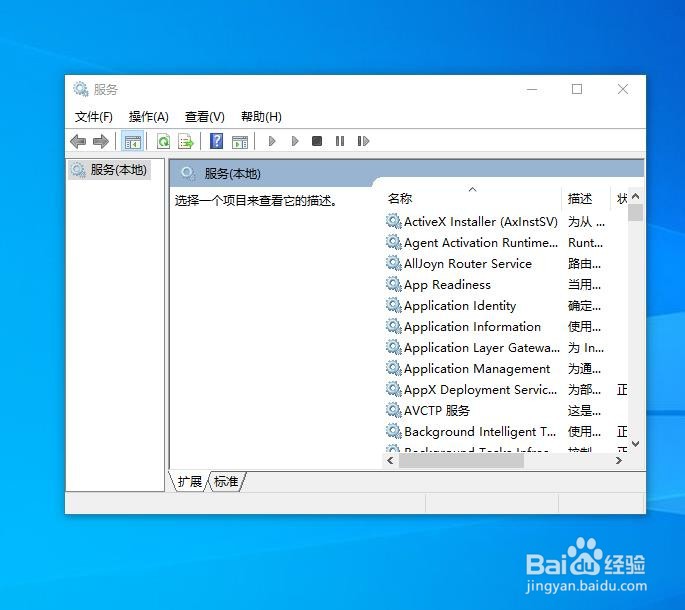
3、直接打开了服务界面

win10的服务在哪打开有那些打开方法

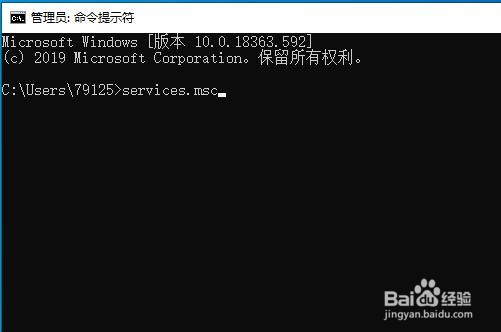
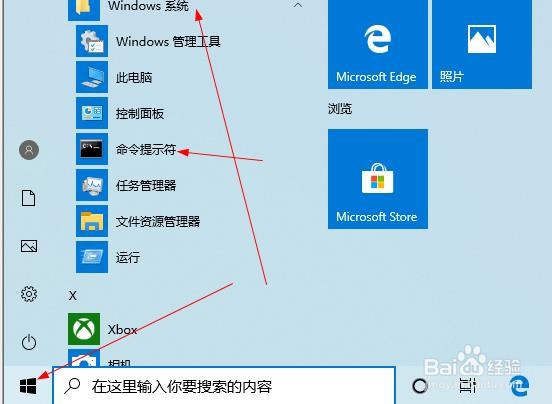
1、点击系统左下角的开始 找到windows文件 在里面找到命令字符 双击打开
win10的服务在哪打开有那些打开方法

2、在命令字符里面输入services.msc 在按回车

win10的服务在哪打开有那些打开方法

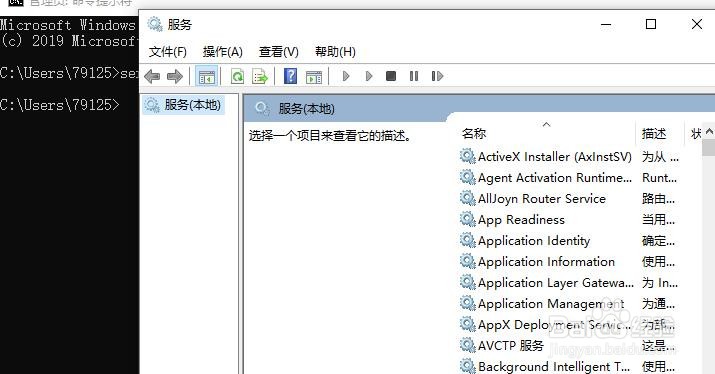
3、看还是可以打开

win10的服务在哪打开有那些打开方法

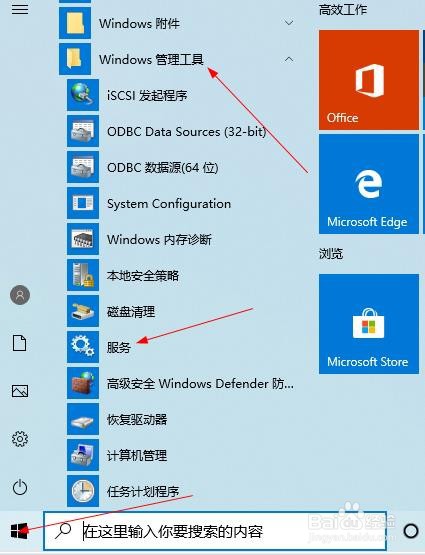
1、点击左下角开始菜单 找到windows管理工具 在里面找到服务 双击

win10的服务在哪打开有那些打开方法

2、看依然打开了

win10的服务在哪打开有那些打开方法

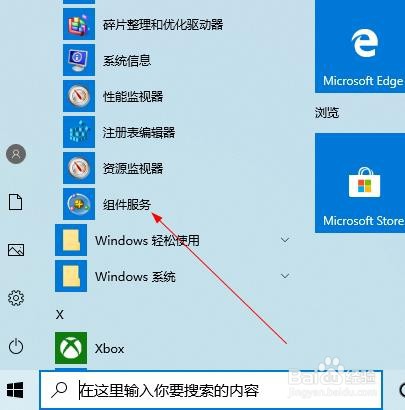
3、点击左下角开始菜单 找到windows管理工具

win10的服务在哪打开有那些打开方法

4、在windows管理工具里面找到组件服务也可以打开

win10的服务在哪打开有那些打开方法

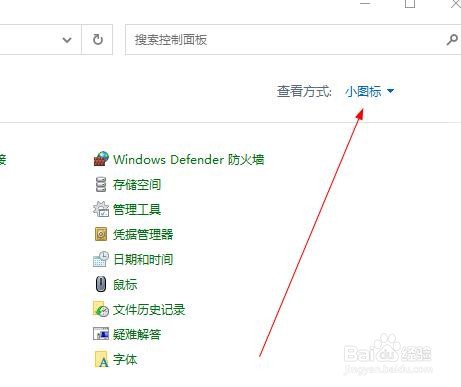
1、在控制面板选择查看方式为小图标

win10的服务在哪打开有那些打开方法

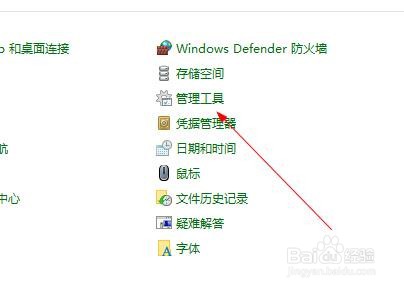
2、在找到管理工具 点击进去

win10的服务在哪打开有那些打开方法

3、在这里面也可以找到服务  还有组件服务

win10的服务在哪打开有那些打开方法

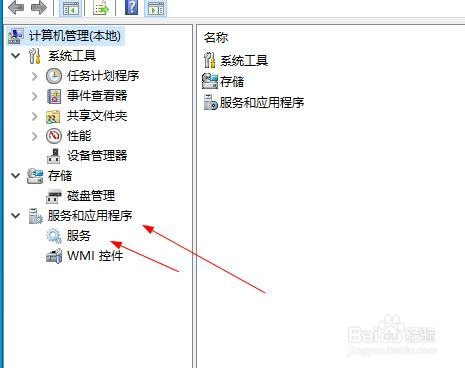
1、桌面找到此电脑图标 右击选择管理

win10的服务在哪打开有那些打开方法

2、进去以后点击服务和应用

win10的服务在哪打开有那些打开方法

3、在点击里面的服务也打开了

win10的服务在哪打开有那些打开方法

  • win7搜索索引位置与设置
  • Win10电脑本地用户组消失怎么解决
  • 怎么关闭或删除Win7系统右下角操作中心的图标
  • Win10如何永久关闭数字签名?
  • win7优化极致性能
  • 热门搜索
    郊区旅游 安康旅游景点介绍 春天去哪里旅游好 苏州市旅游景点 到泰国旅游带多少钱 苏州旅游集散中心 行者 旅游卫视 百里峡旅游 辽宁旅游地图 佰程旅游网