1、打开WPS表格,输入需要处理的数据


2、选中“班级”下面的所有需要输入内容的单元格

3、点击“设置单元格格式”

4、点击“数字”--“自定义”
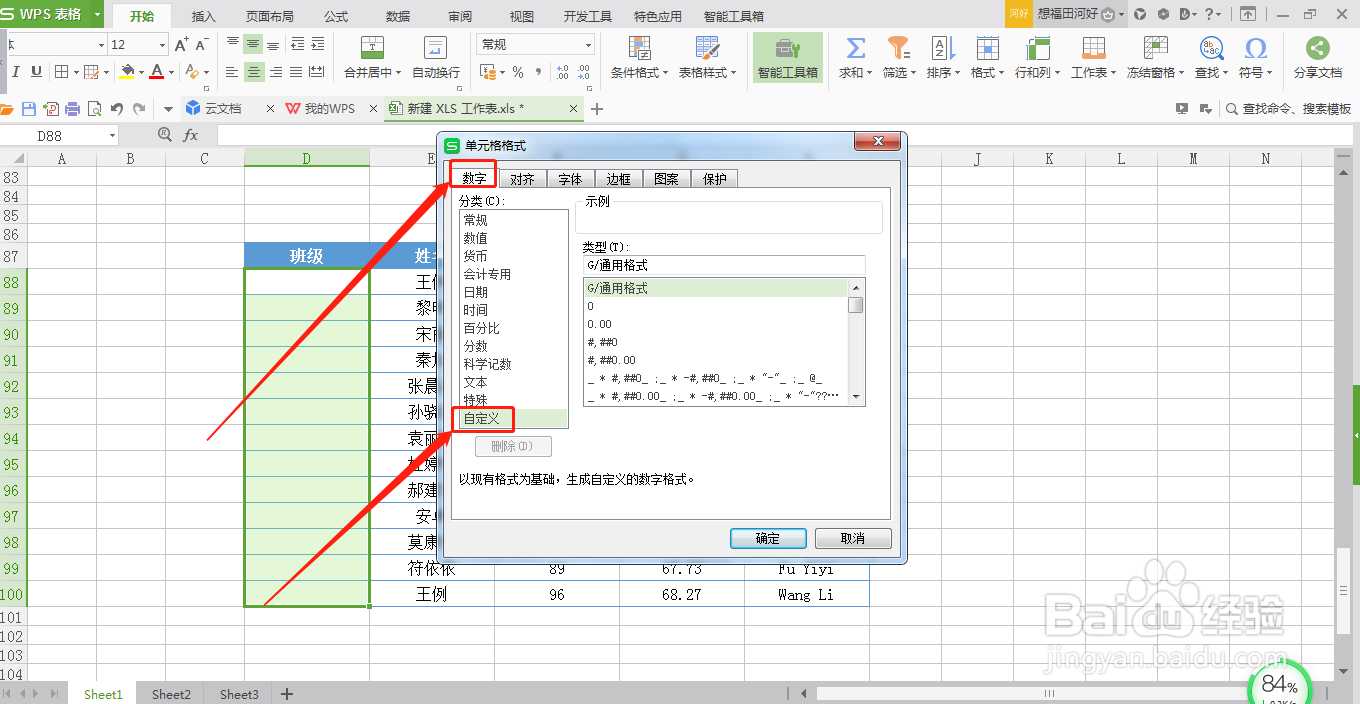
5、选中“G/通用格式”并删除

6、输入“七年级@班”

7、点击“确定”

8、如此,即可在“班级”一列下输入“2”或者“1”即可自动显示出来“七年级2班”“七年级1班”


时间:2026-04-23 19:52:09
1、打开WPS表格,输入需要处理的数据
2、选中“班级”下面的所有需要输入内容的单元格
3、点击“设置单元格格式”
4、点击“数字”--“自定义”
5、选中“G/通用格式”并删除
6、输入“七年级@班”
7、点击“确定”
8、如此,即可在“班级”一列下输入“2”或者“1”即可自动显示出来“七年级2班”“七年级1班”
