1、首先打开word文档。

2、选中需要设置的全部文档。

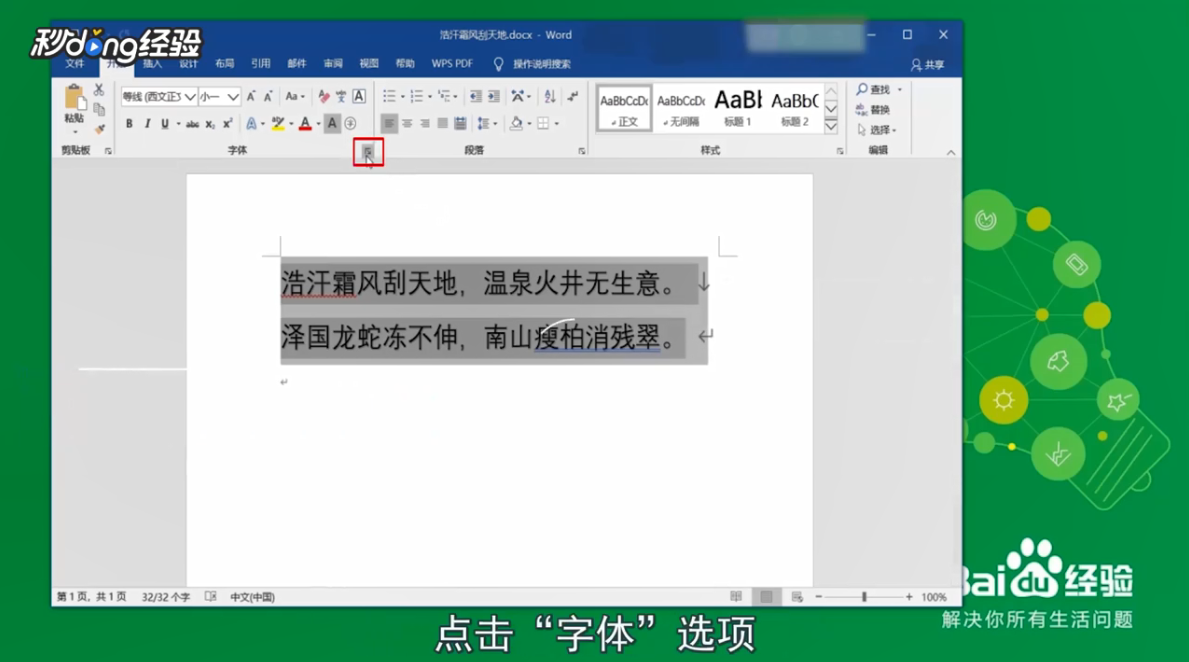
3、点击“字体”选项。
4、点击“文字效果”。

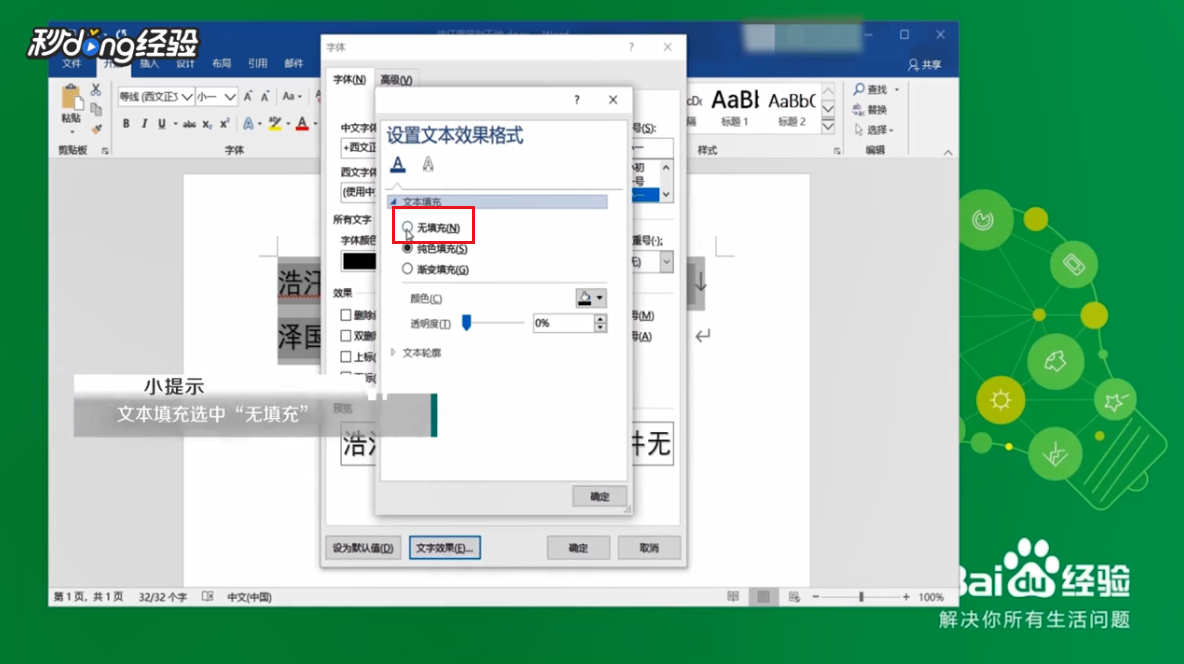
5、将文本填充换为无填充。
6、文本轮廓选择为实线。

7、颜色设置为“黑色”。

8、最后点击确定便设置成功了。

9、总结如下。

时间:2026-04-28 09:20:14
1、首先打开word文档。
2、选中需要设置的全部文档。
3、点击“字体”选项。
4、点击“文字效果”。
5、将文本填充换为无填充。
6、文本轮廓选择为实线。
7、颜色设置为“黑色”。
8、最后点击确定便设置成功了。
9、总结如下。
