1、第一步:框选数据后,在【插入】选项卡中点击【插入散点图(X、Y)或气泡图】

2、第二步:点击【散点图】中的第二个

3、第三步:在【设计】选项卡中点击【更改颜色】,选择一个自己喜欢的颜色

4、第四步:点击图表右上侧的+号,勾选【数据标签】,使图表更直观

5、第五步:在【设计】选项卡中【图表样式上栏】中选择一个合适的图表模式
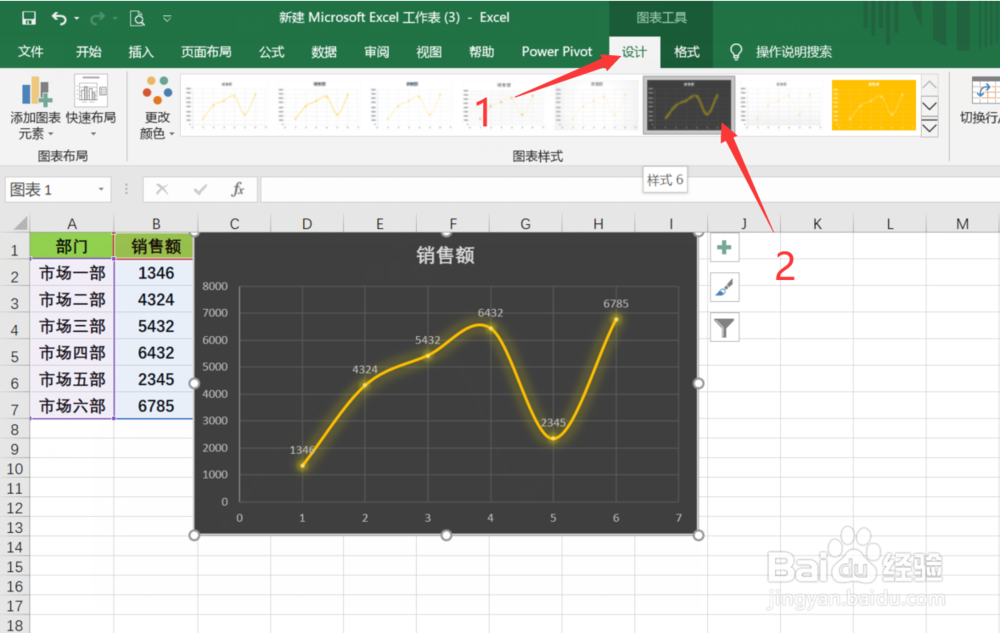
6、这样就制作好带平滑线和标点的散点图啦

1、1:框选数据后,在【插入】选项卡中点击【插入散点图(X、Y)或气泡图】
2:点击【散点图】中的第二个
3:在【设计】选项卡中点击【更改颜色】,选择一个自己喜欢的颜色
4:点击图表右上侧的+号,勾选【数据标签】,使图表更直观
5:在【设计】选项卡中【图表样式上栏】中选择一个合适的图表模式
6:搞定
