WPS表格如何冻结窗格

 时间:2026-02-12 02:41:13

1、首先打开“WPS”新建一个表格,如图所示。

WPS表格如何冻结窗格

2、然后点击“冻结表格”,如图所示。

WPS表格如何冻结窗格

3、然后点击“冻结首行”,如图所示。

WPS表格如何冻结窗格

4、然后我们把表格往下拉,会发现首行已经冻结,如图所示。

WPS表格如何冻结窗格

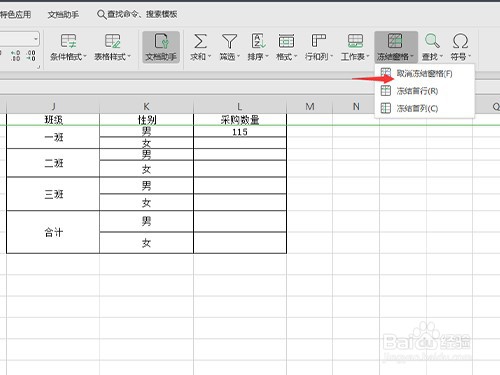
5、如果想取消冻结,点击“取消冻结窗格”即可,如图所示。

WPS表格如何冻结窗格

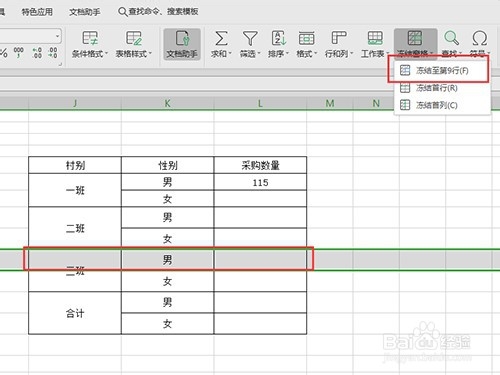
6、如果要指定冻结一列或一行先选择此行,在点击“冻结窗口”即可,如图所示。

WPS表格如何冻结窗格

1、1、打开“WPS”新建一个表格;

2、点击“冻结表格”;

3、点击“冻结首行”;

4、把表格往下拉,会发现首行已经冻结;

5、如果想取消冻结,点击“取消冻结窗格”即可;

6、如果要指定冻结一列或一行,先选择此行,在点击“冻结窗口”即可;

  • WPS表格如何冻结窗口?
  • Wps表格如何快速设置打印区域?
  • WPS表格如何在每页都设置相同表头
  • Excel如何在打印时显示标题
  • 如何在EXCEL里多页打印时给每页加上标题和页码
  • 热门搜索
    浙江衢州旅游 台东旅游 邢台旅游景点大全图 大连旅游职业学校 三亚旅游费用 聚途旅游网 游多多旅游网 长白山旅游地图 烟台长岛旅游攻略 垦丁旅游