1、启动PPT,点击“插入”-“图片”。

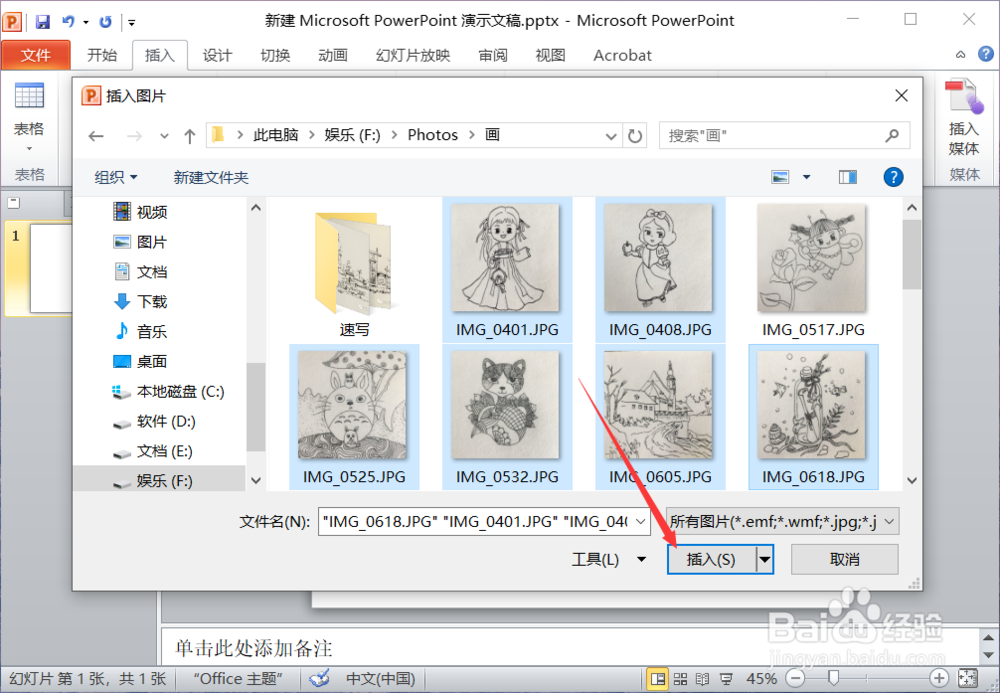
2、选中多张要导入的照片,点击“插入”。
3、在PPT中把导入的照片全部选中,鼠标选中图片的边角,缩小一些。

4、把图片分开摆放,移动其中一张照片时会针对另一张照片自动吸附对齐。

5、也可以按CTRL键选中要对齐的多张照片,点击“排列”-“对齐”-“横向分布”或“竖向分布”即可完成。(必须选中2张以上照片才可以进行横向分布)。

6、按照刚才的方法把第二排的图片也对齐一下,可以看下最后全部对齐以后的效果,是不是很棒呢?

1、启动PPT,点击“插入”-“图片”。
2、选中多张要导入的照片,点击“插入”。
3、适当调整所有照片的大小。
4、把图片分开摆放,移动其中一张照片时会针对另一张照片自动吸附对齐。
5、也可以按CTRL键选中要对齐的多张照片,点击“排列”-“对齐”-“横向分布”或“竖向分布”即可完成。