1、首先我们需要打开电脑的菜单开始界面。

2、进入到开始界面后点击控制面板按钮,找不到的看下面的图片。
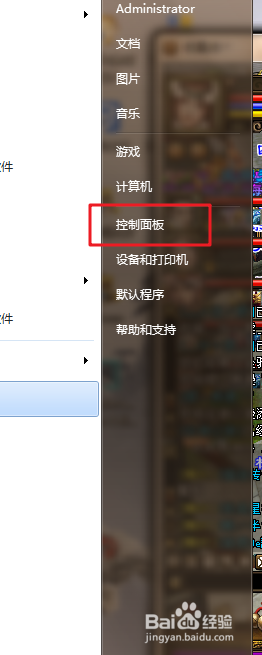
3、控制面板界面里找到鼠标按钮,并且点击进入。

4、点击鼠标后就会弹出一个对话框,我们在对话框内就可以看到调整鼠标快慢的滚蛋轴了,往左边拉是变慢,往右边拉是变快。

5、另外在对话框内选择指针按钮,可以调整鼠标的样式,样式可以选择加载中,选中,移动等样式。

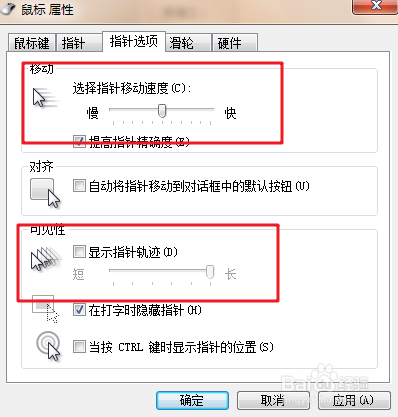
6、在对话框里选择指针选项可以修改鼠标指针的移动速度和鼠标指针的移动轨迹。
1、如果按照上面的方法设置完成后解决了鼠标鼠标反应迟钝的问题,但是开机后又恢复鼠标迟钝的状态我们需要更新鼠标的驱动。
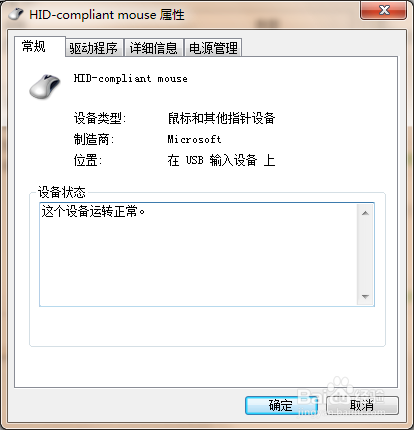
2、在步骤6中我们继续在对话框界面选择硬件,然后找到鼠标驱动,并且双击(如下图所示)
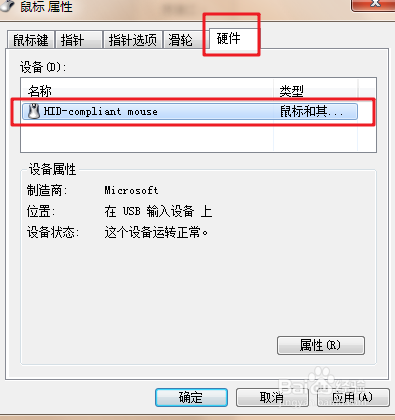
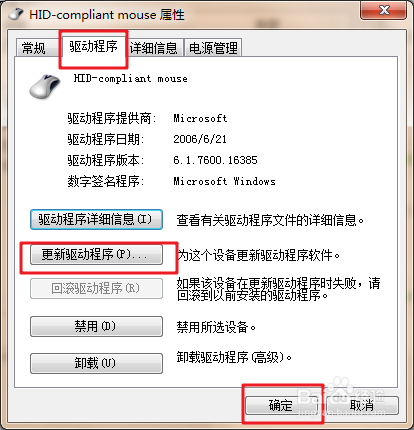
3、双击鼠标驱动后在弹出的对话框选择硬件,在硬件的界面中点击更新驱动程序就可以了。