PS抓手工具如何使用(50)

 时间:2026-04-22 15:54:04

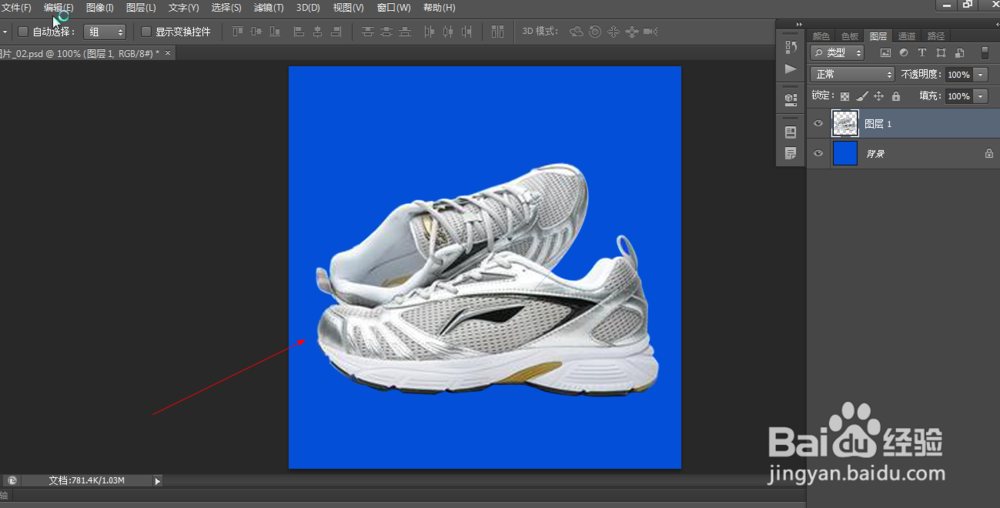
1、1.如图所示,我们新建一个PS文档,之后我们将背景层填充为蓝色,之后新建一个图层,之后我们将这个白色运动鞋拖拉到这个空白图层。
PS抓手工具如何使用(50)

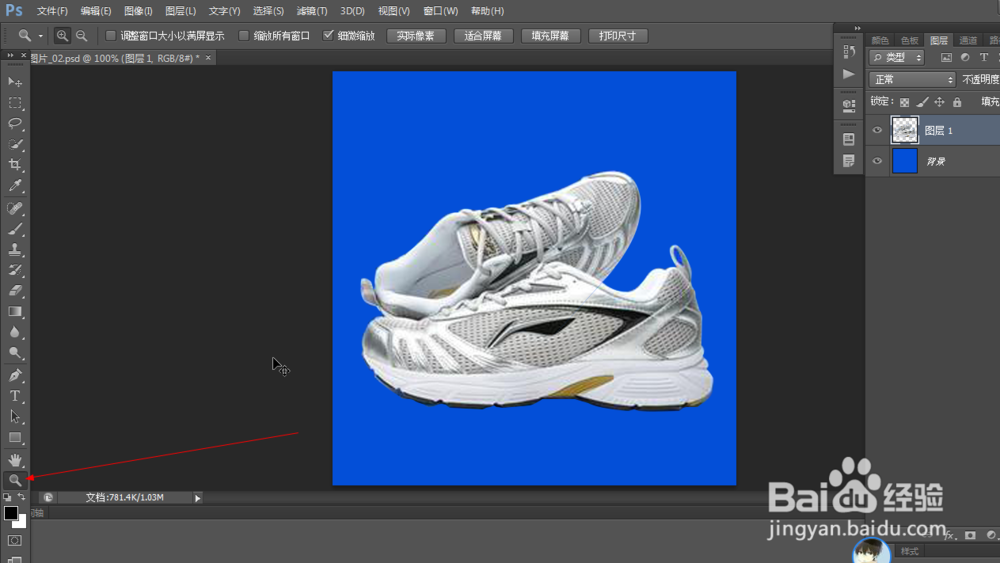
2、2.如图所示,我们点击箭头所指的放大镜工具图标,这样就可以放大镜工具了。
PS抓手工具如何使用(50)

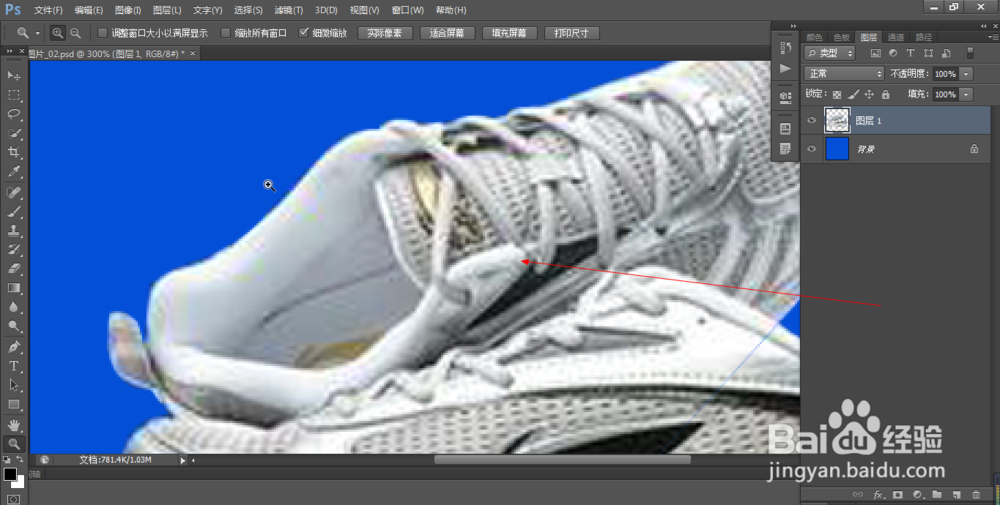
3、3.如图所示,我们使用放大镜工具点击图片,就可以将这个白色运动鞋照片放大了。
PS抓手工具如何使用(50)

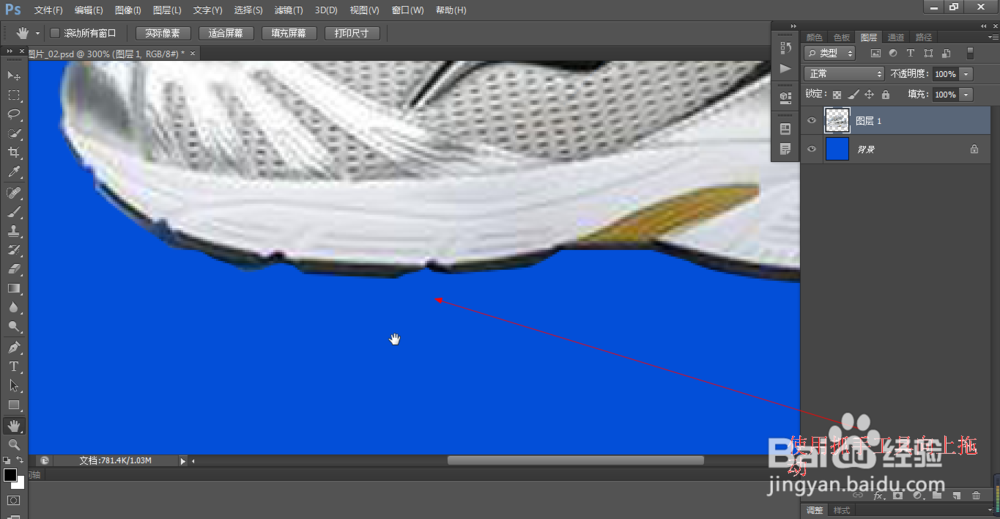
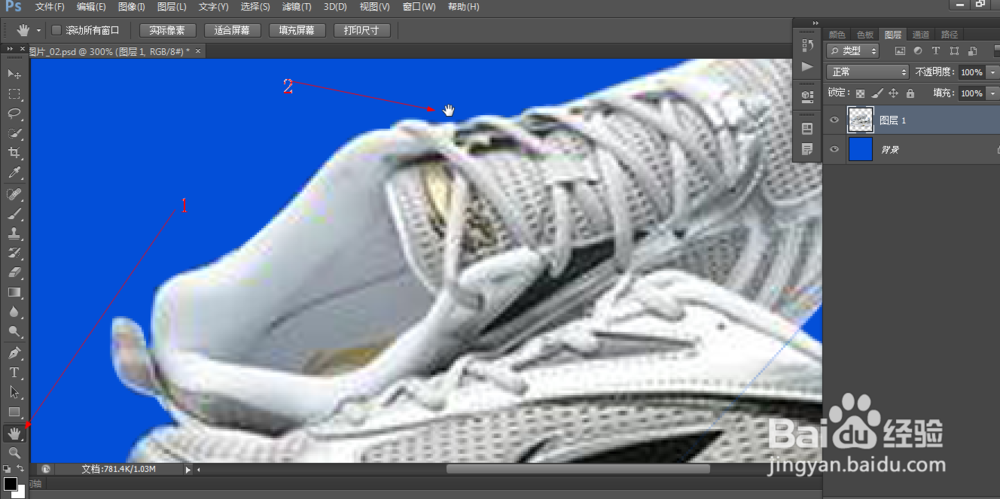
4、4.如图所示,我们点击箭头所指的抓手工具,并使用抓手工具将这个白色运动鞋往上拖。
PS抓手工具如何使用(50)

5、5.如图所示,我们用抓手工具将这个运动鞋拖出来了鞋的底部了。

PS抓手工具如何使用(50)

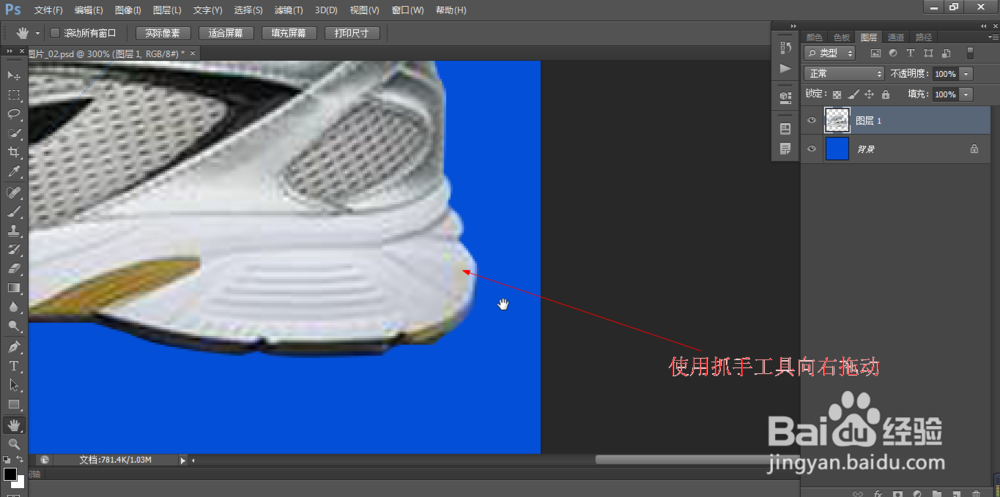
6、6.如图所示,这是我们使用抓手工具,将这个白色运动鞋的后跟拖了出来。

PS抓手工具如何使用(50)

  • PS 中怎么将图片做出水彩画的效果
  • PS变换选区的操作技巧总结
  • PS软件为钢笔设置光影效果
  • ps在画布中绘制小半圆的封闭路径怎么做
  • PS CC滤镜消失点如何创建网格?
  • 热门搜索
    爱琴海旅游 去香港的旅游团 迪拜旅游景点 日本国家旅游局 黟县旅游 商丘旅游景点 安康旅游景点 甘肃 旅游 哈尔滨旅游打折网 大溪地旅游