wps中如何设置图片的闪烁一次动画(68)

 时间:2026-04-23 08:08:34

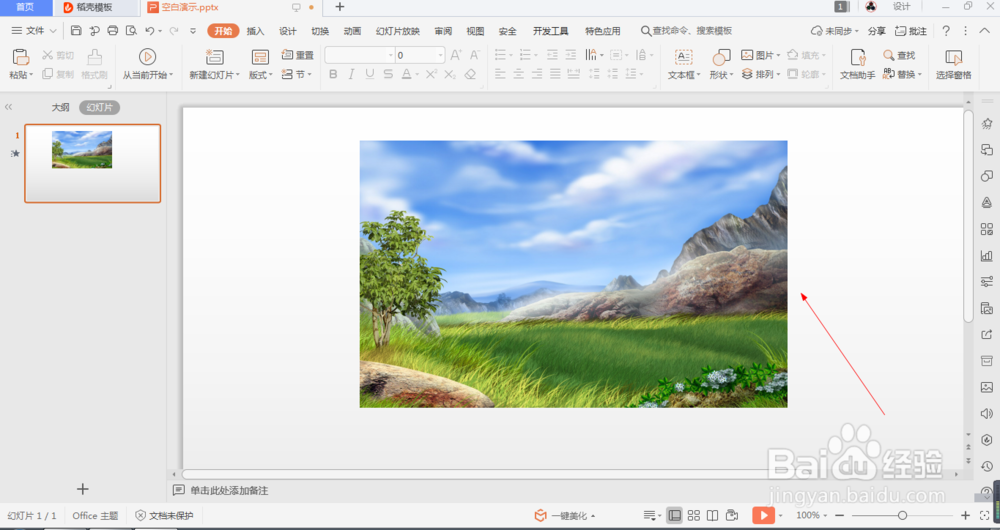
1、1.如图所示,我们在这个幻灯片上添加了一张这样的风景照片,为这个风景照片添加闪烁一次动画。
wps中如何设置图片的闪烁一次动画(68)

2、2.如图所示,我们鼠标点击这个风景照片,就可以将这个风景照片选中了。

wps中如何设置图片的闪烁一次动画(68)

3、3.如图所示,我们点击箭头所指的“动画”按钮。

wps中如何设置图片的闪烁一次动画(68)

4、4.如图所示,之后我们点击箭头所指的灰色三角按钮。

wps中如何设置图片的闪烁一次动画(68)

5、5.如图所示,我们点击箭头所指的这个向下的图标按钮。

wps中如何设置图片的闪烁一次动画(68)

6、6.如图所示,在出现的各种动画中,我们点选箭头所指的“闪烁一次”动画。

wps中如何设置图片的闪烁一次动画(68)

7、7.如图所示,将闪烁一次动画应用到这个风景照片之后,我们点击箭头所指的“播放”按钮。

wps中如何设置图片的闪烁一次动画(68)

8、8.如图所示,我们就可以看到这个图片就会以闪烁一次动画的形式来展示出来了。

wps中如何设置图片的闪烁一次动画(68)

  • WPS演示PPT如何实现图片平滑切换效果?
  • WPS演示中动画的飞入与飞出
  • WPS PPT如何添加闪烁动画效果
  • PPT怎样让静态的图形动起来
  • PPT怎么设置动画路径
  • 热门搜索
    旅游专家 广东清远旅游 杭州西溪湿地旅游攻略 韶关旅游景点大全 通辽旅游景点大全 北京旅游局网站 山西省河东旅游学校 曲靖旅游景点大全 齐云山旅游 中国旅游地
