Excel数据表如何插入复合条饼图

 时间:2026-04-21 20:12:53

1、打开Excel数据表。

Excel数据表如何插入复合条饼图

2、点击“插入”菜单。

Excel数据表如何插入复合条饼图

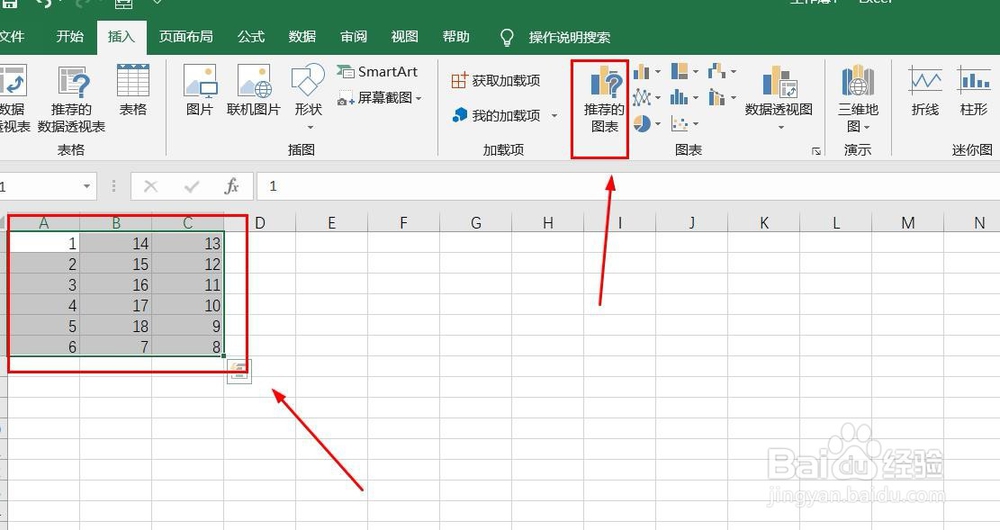
3、选中数据,点击“推荐的图表”菜单。

Excel数据表如何插入复合条饼图

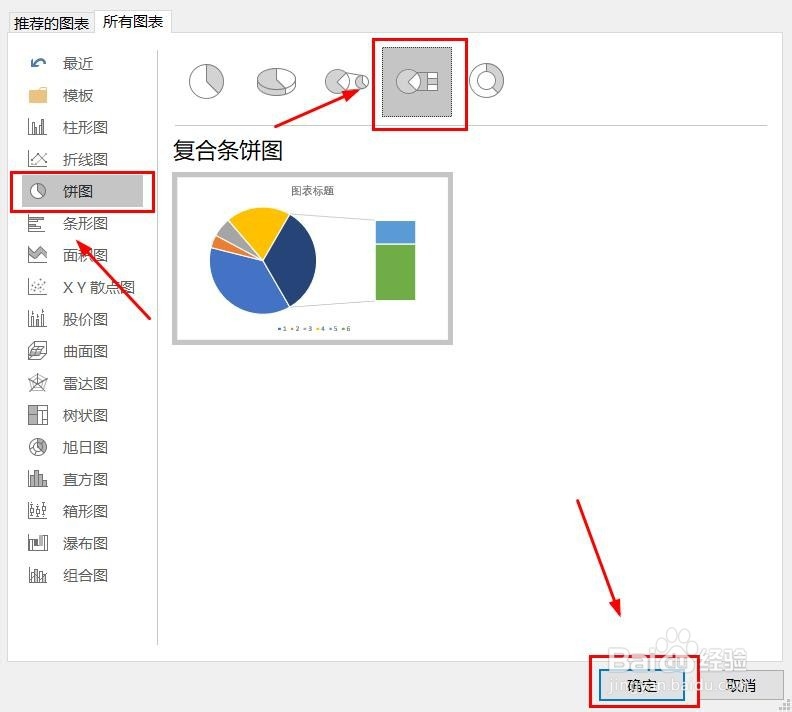
4、点击“所有的图表”,点击“饼图”,点击“复合条饼图”,然后点击“确定”。

Excel数据表如何插入复合条饼图

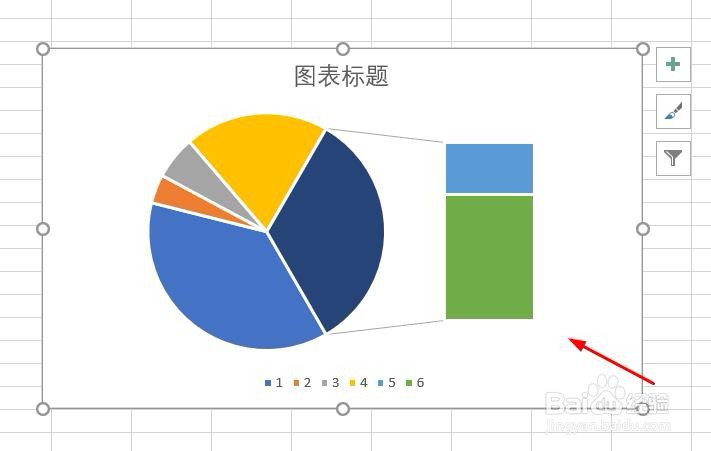
5、复合条饼图插入成功。

Excel数据表如何插入复合条饼图

6、点击右侧“+”号图标,可添加“图表元素”。

Excel数据表如何插入复合条饼图

7、点击“毛刷”图标,可更改“图表样式”。

Excel数据表如何插入复合条饼图

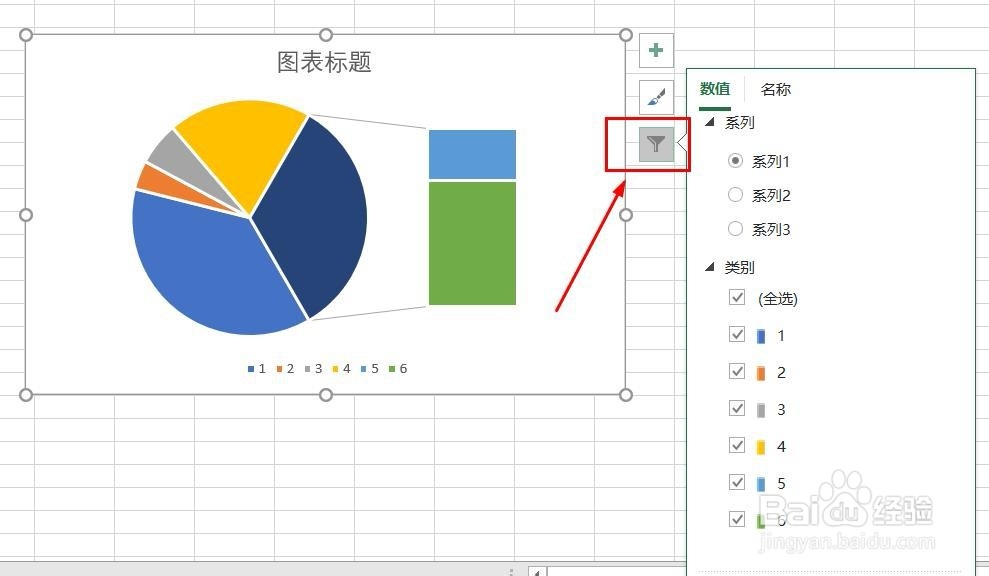
8、点击“漏斗”图标,可进行图表参数筛选。

Excel数据表如何插入复合条饼图

1、1、打开Excel数据表。

2、点击“插入”菜单。

3、点击“推荐的图表”菜单。

4、点击“所有的图表”,点击“饼图”,点击“复合条饼图”,然后点击“确定”。
5、复合条饼图插入成功。
6、点击右侧“+”号图标,可添加“图表元素”。

7、点击“毛刷”图标,可更改“图表样式”。

8、点击“漏斗”图标,可进行图表参数筛选。
  • Excel中如何将某一柱形设置为不同的颜色?
  • Excel如何制作双层饼图?
  • Excel如何更改图表中两个柱形的前后位置
  • 在word中怎么插入复合条饼图图表
  • 三维柱形图横坐标文字如何添加红色背景
  • 热门搜索
    克什克腾旗旅游 旅游景区策划 巴基斯坦旅游签证 韩国济州岛旅游 土耳其旅游景点 旅游点 狼牙山旅游 青州旅游景点大全 大连金石滩旅游攻略 江西旅游团