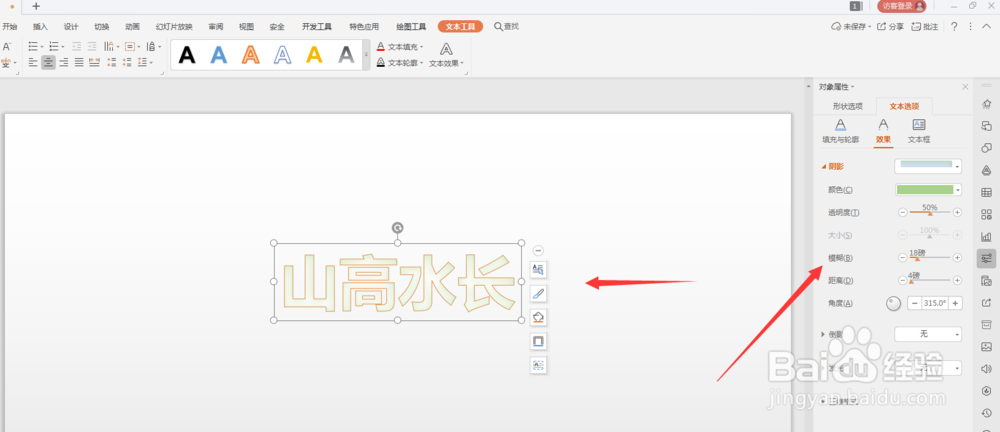
WPS幻灯片中如何给艺术字添加内阴影效果

 时间:2026-04-23 07:18:26

1、打开幻灯片文件后,选择属性栏中的艺术字属性,点击插入
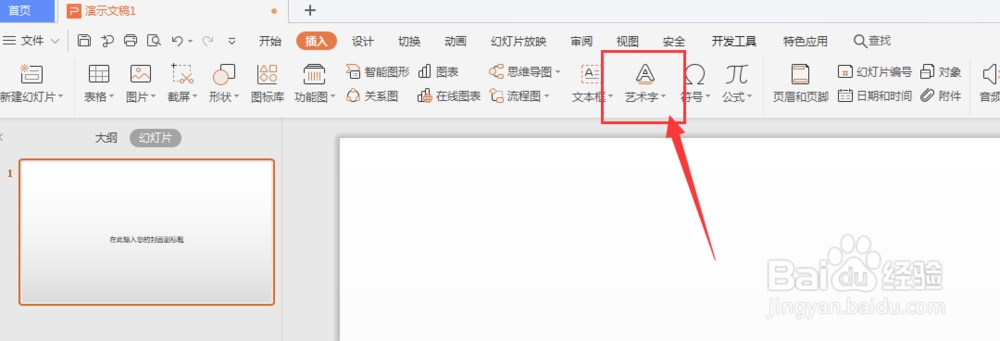
WPS幻灯片中如何给艺术字添加内阴影效果

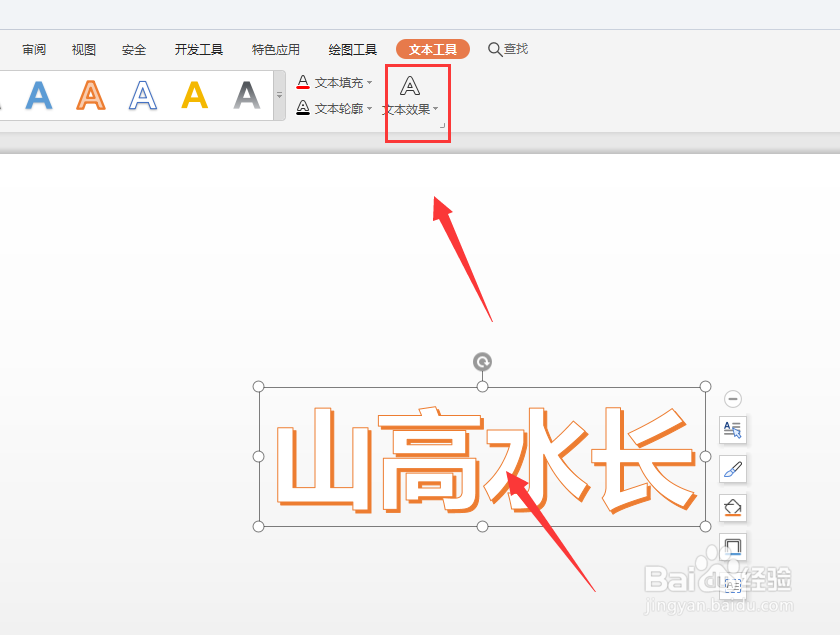
2、点击插入的艺术字,然后打开上方属性栏中的【文本效果】属性

WPS幻灯片中如何给艺术字添加内阴影效果

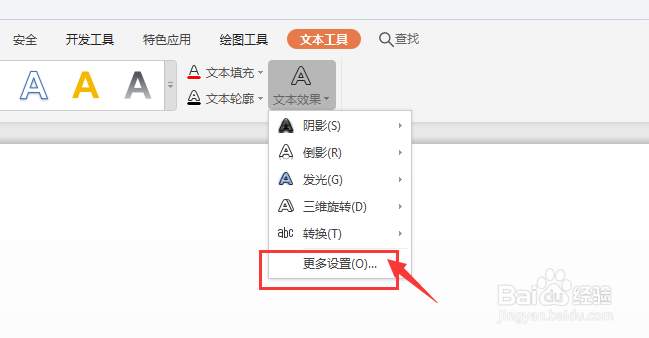
3、选择下方属性栏中的【更多设置】

WPS幻灯片中如何给艺术字添加内阴影效果

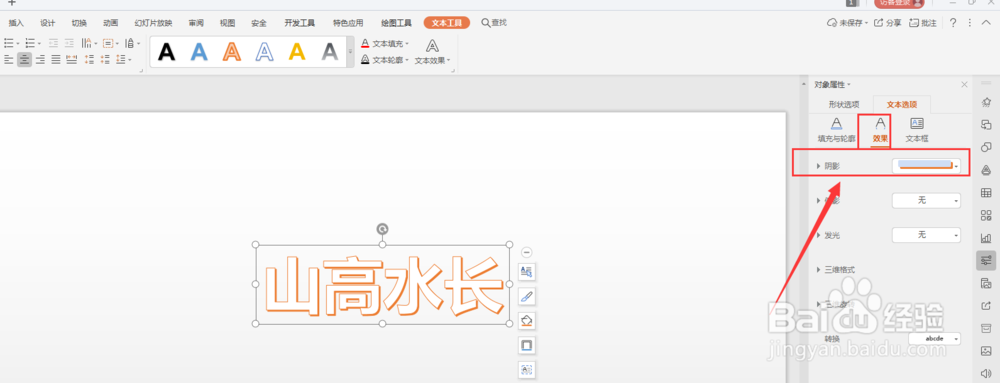
4、这样会在右侧新打开一个属性栏,选择效果中的【阴影】

WPS幻灯片中如何给艺术字添加内阴影效果

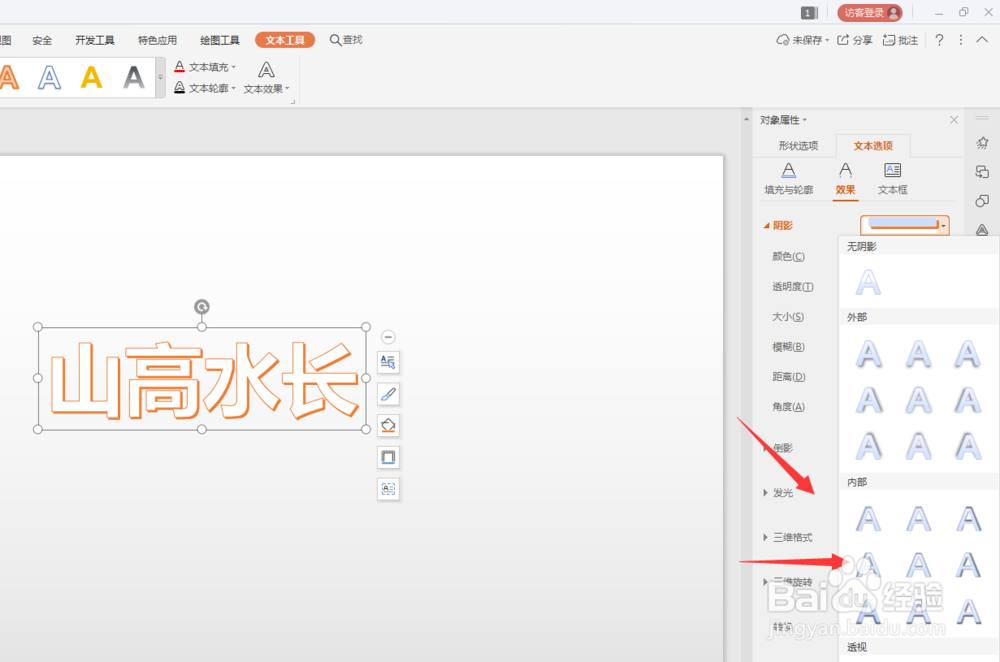
5、打开下方阴影栏,选择下方的【内部阴影】,点击添加样式

WPS幻灯片中如何给艺术字添加内阴影效果

6、在阴影栏,可更改阴影的颜色和大小属性

WPS幻灯片中如何给艺术字添加内阴影效果

7、总结:

1.打开幻灯片文件后,选择属性栏中的艺术字属性,点击插入

2.点击插入的艺术字,然后打开上方属性栏中的【文本效果】属性

3.选择下方属性栏中的【更多设置】

4.这样会在右侧新打开一个属性栏,选择效果中的【阴影】

5.打开下方阴影栏,选择下方的【内部阴影】,点击添加样式

6.在阴影栏,可更改阴影的颜色和大小属性

  • WPS幻灯片中如何给艺术字添加倒影效果
  • WPS幻灯片中如何给图片添加内阴影效果
  • WPS幻灯片中如何将艺术字转为弧状艺术字效果
  • WPS幻灯片文件中如何给艺术字添加内阴影效果
  • WPS幻灯片中如何给艺术字添加轮廓
  • 热门搜索
    国际旅游岛 研学旅游 忻州旅游 珠穆朗玛峰旅游 养马岛旅游攻略 旅游线路设计 泰国旅游景点 常德旅游 西昌旅游攻略 常州旅游商贸高等职业技术学校