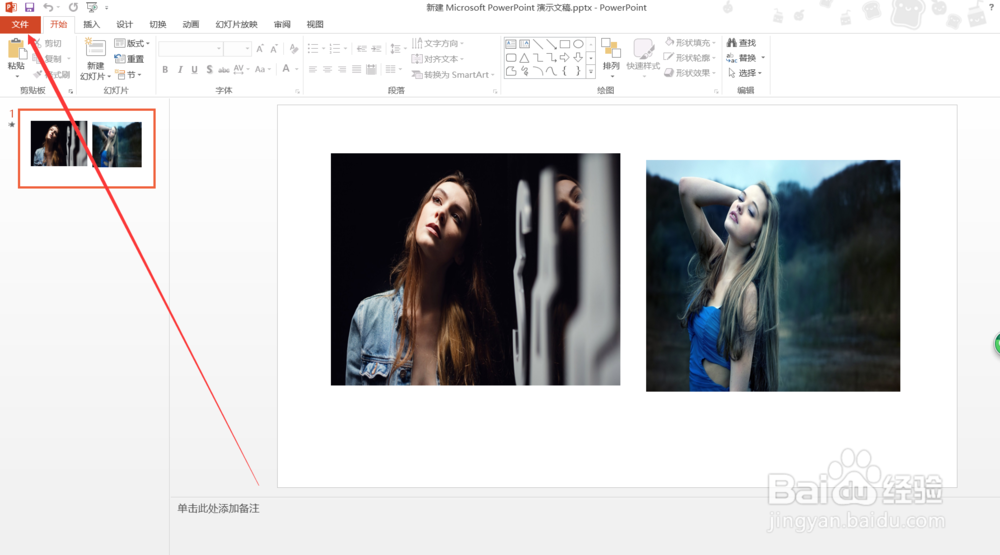
1、打开我们的PPT幻灯片,选择点击工具栏中的【文件】
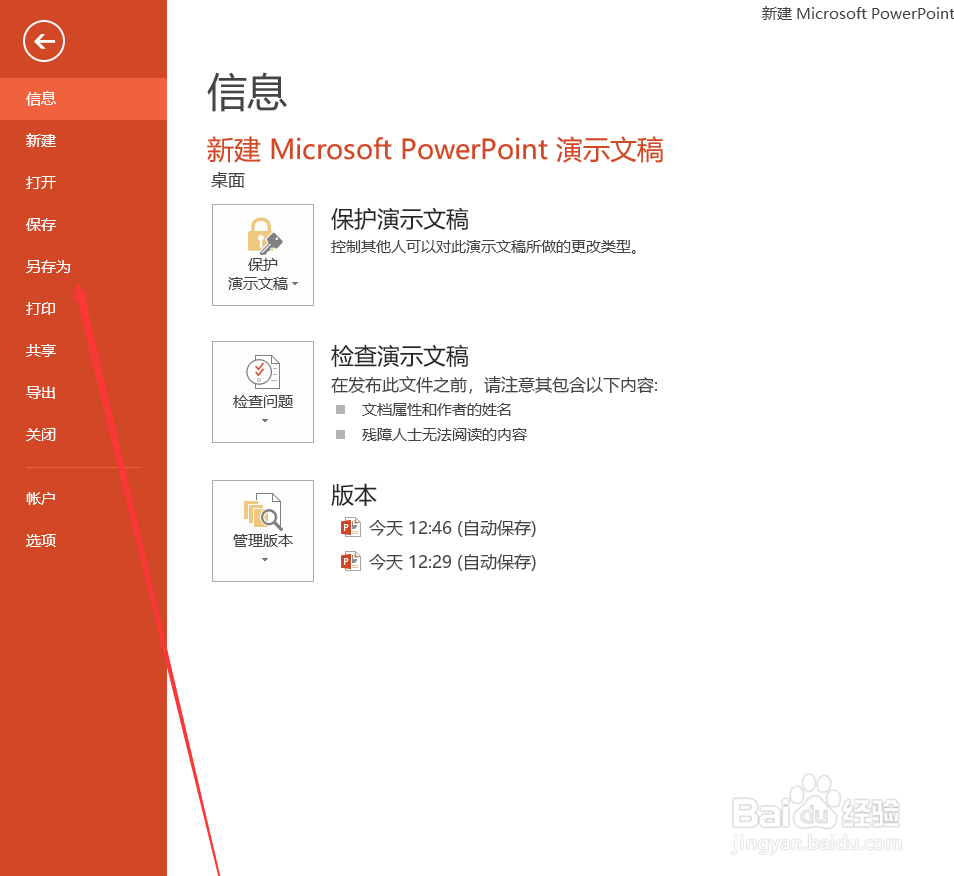
2、在文件的页面选择点击【另存为】
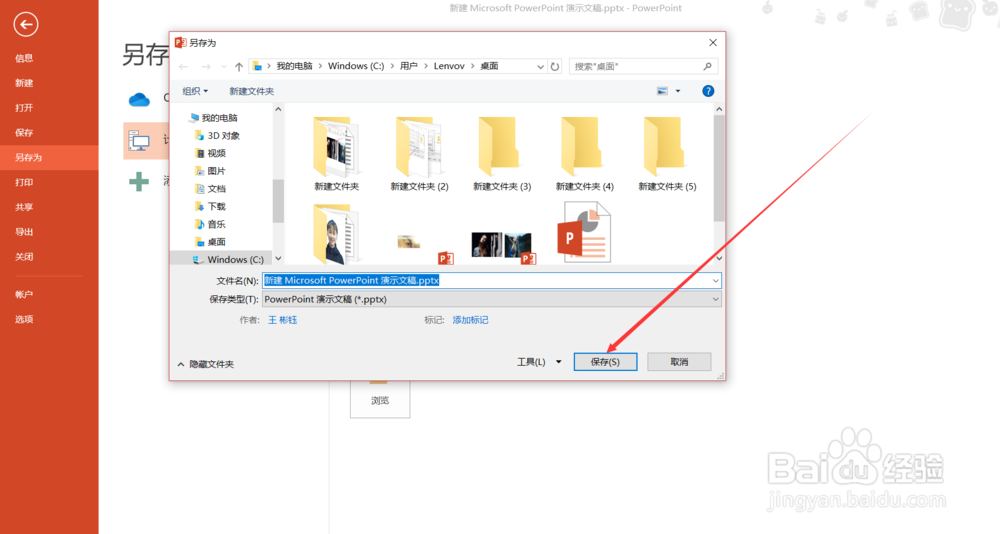
3、再选择点击“计算机”中的【浏览】

4、在弹出来的窗口选择点击右下方的【工具】
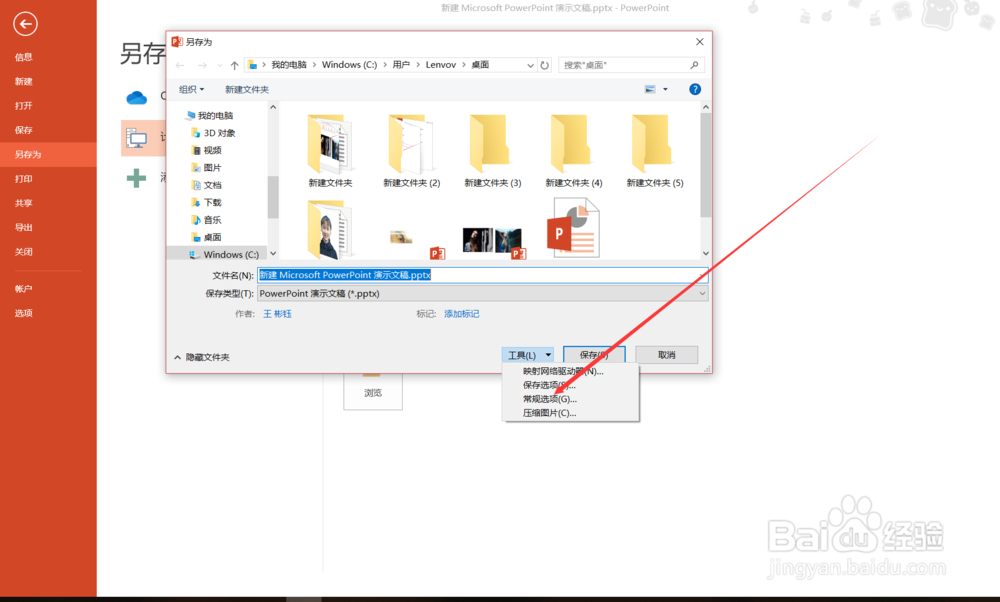
5、在工具的下拉菜单中选择点击【常规选择】

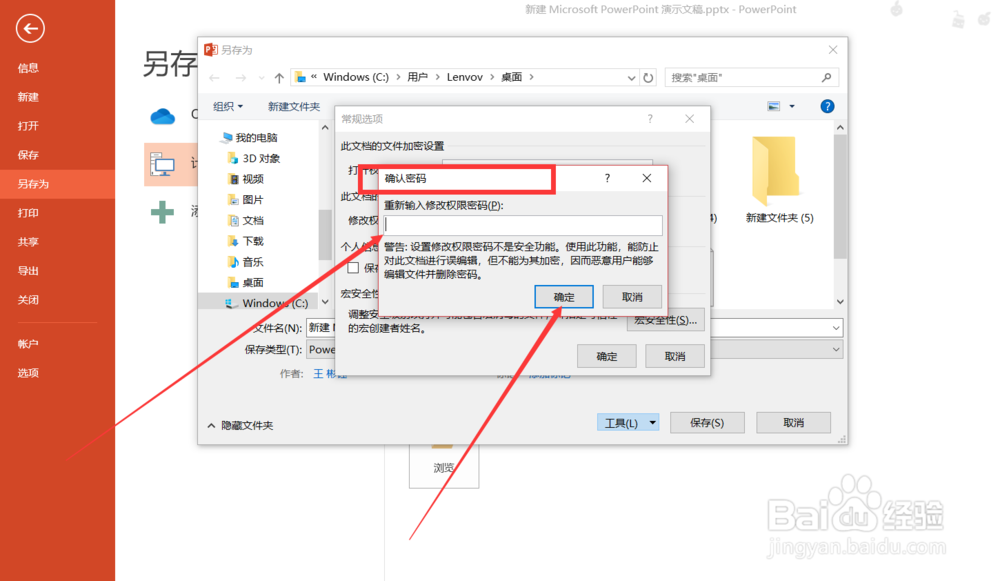
6、在弹出来的窗口设置我们的密码,打开权限密码就是打开时使用的密码,修改限权密码就是在修改PPT内容的时候需要使用到的密码。看自己的需要如果有必要就设置两个密码。设置好了点击【确定】
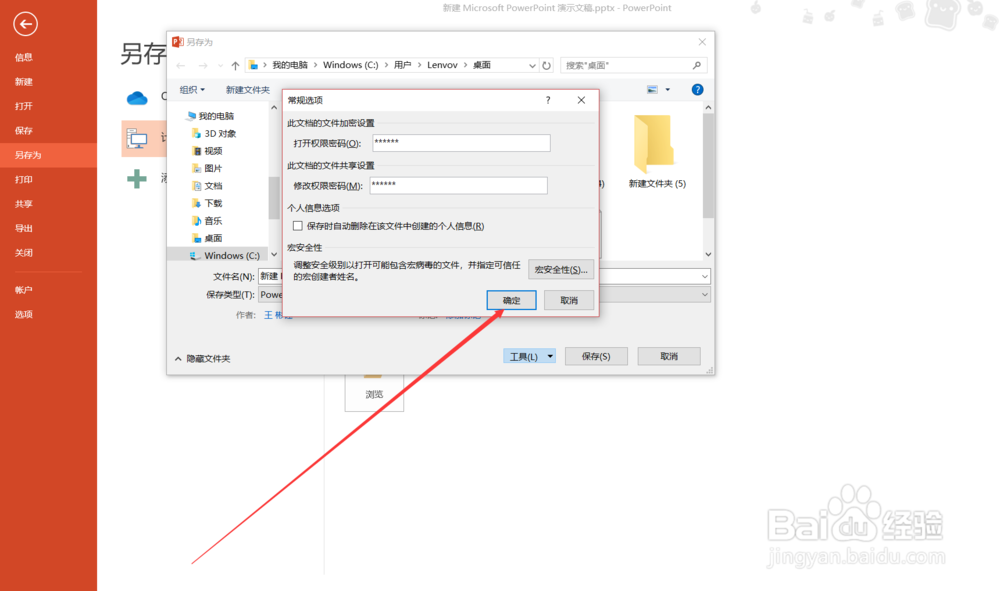
7、点击确定后会弹出来一个让我们确认密码的窗口,再次输入我们的密码,最后选择好我们PPT保存的位置再点击【保存】即可

8、再次打开的时候就会提示你需要输入密码。第一次的提示框是打开时需要的密码确定以后,会再弹出来第二个提示框是需要修改内容的密码。如果不输入修改密码,文档就是以“只读”模式打开的。


1、一 打开我们的PPT,选择点击文件
二 在文件的页面选择另存为,再点击计算机中的浏览
三 在弹出来的窗口点击工具,再选择点击常规选择
四 在弹出来的窗口输入我们密码,再选择好PPT保存的位置,最后点击保存
