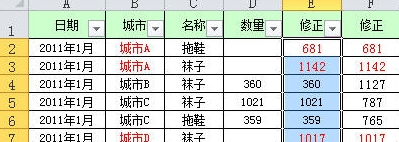
1、筛选后直接复制粘贴
这种方法仅适用于Excel 2003和Excel 2007。方法是先对B列进行筛选,然后复制E列数据,选择D列第二行的单元格(本例为D2)进行粘贴,第一次粘贴时,数据并不是粘贴到了D列所有可见单元格,而是仅粘贴到部分可见单元格,如图为Excel 2007中的结果。

2、这时按Ctrl+Z,或点“撤消”按钮,再次选择D2单元格进行粘贴,就会将复制的内容粘贴到D列所有可见单元格。可以看到,取消筛选后,仅对D列所筛选的单元格进行了替换。

1、公式法
先对B列进行筛选,然后在D列第二行的单元格(本例为D2)中输入公式:
=E2
然后双击或拖动填充柄将公式填充到D列筛选后的所有可见单元格。取消筛选后,可以看到仅对D列所筛选的单元格进行了填充。但这时所填充的内容为公式,如果要转换为数值,可先取消筛选,再复制D列数据后选择性粘贴为值。
2、方法三:选择性粘贴跳过空单元
1.如果需要保留E列数据,可先将E列数据复制到F列,否则跳过这一步。
3、筛选B列,然后选择筛选后的D列数据,按Del键删除。
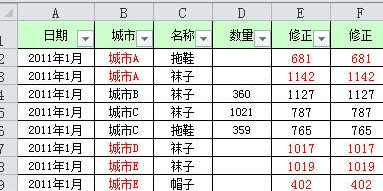
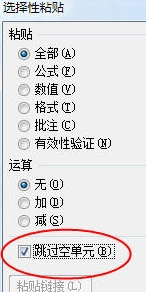
4、复制D列数据,然后右击E2单元格→选择性粘贴,在弹出的对话框中勾选“跳过空单元”后确定。
5、这时D列所有非空单元格的数据将复制粘贴到E列对应单元格,而空单元格会被忽略。
将E列标题改为D列的标题,删除D列。