1、首先我们点击表格左上角的这个标志,如图所示,选中表格

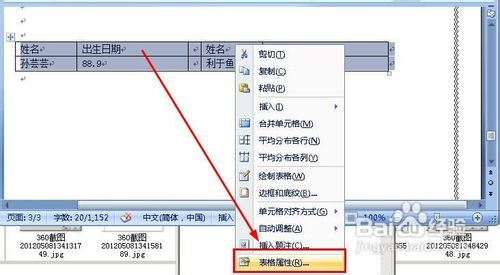
2、右键单击表格,在右键菜单中,选择“表格属性”
3、打开了表格属性的对话框,我们点击“表格”——选项

4、在表格选项对话框中,输勾选“自动重调尺寸以适应内容”,之后点击确定,退出设置

5、返回到了表格属性对话框,我们点击确定即可。这样表格的大小就要随着内容的大小来变化了。

时间:2026-04-23 03:49:10
1、首先我们点击表格左上角的这个标志,如图所示,选中表格
2、右键单击表格,在右键菜单中,选择“表格属性”
3、打开了表格属性的对话框,我们点击“表格”——选项
4、在表格选项对话框中,输勾选“自动重调尺寸以适应内容”,之后点击确定,退出设置
5、返回到了表格属性对话框,我们点击确定即可。这样表格的大小就要随着内容的大小来变化了。
