PS技巧之如何打造清新暖色调

 时间:2026-05-03 19:18:47

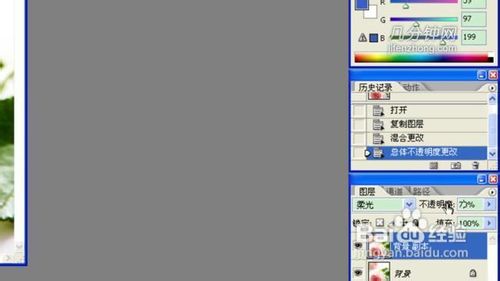
1、打开图片,复制图层,选择图层模式为柔光,不透明度70%。
PS技巧之如何打造清新暖色调

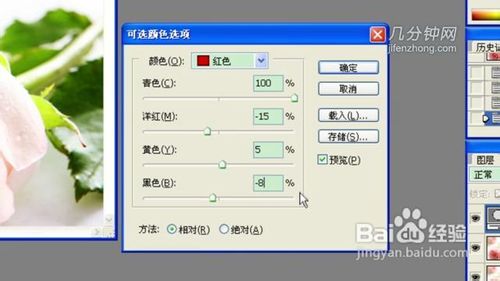
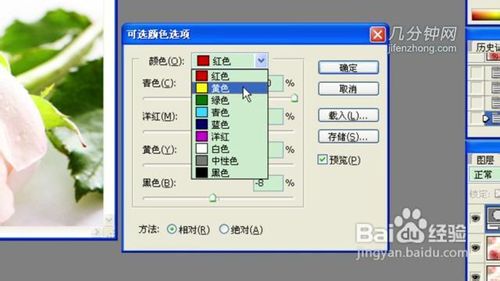
2、新建调整图层【可选颜色】,红色选项下的颜色数值分别改为(+100,-15,+5,-8),黄色选项下的黑色数值改为-100,洋红选项下数值分别为(+42,-10,+18,-8),白色选项数值为(-100,-14,+100,+2),中性色选项数值为(+22,-2,-12,-5),黑色选项数值为(+6,+15,-14,+25)。
PS技巧之如何打造清新暖色调

PS技巧之如何打造清新暖色调

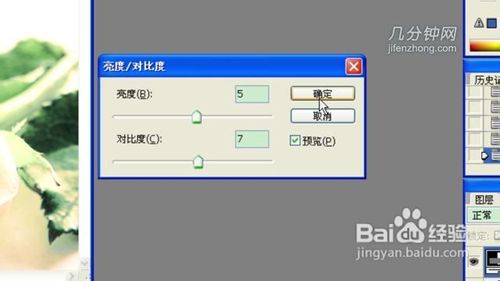
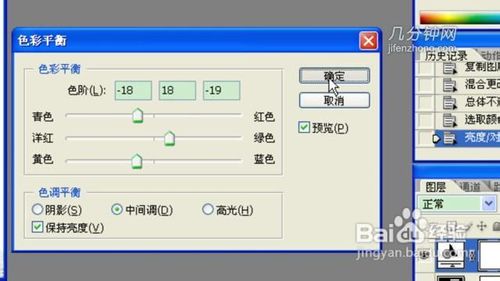
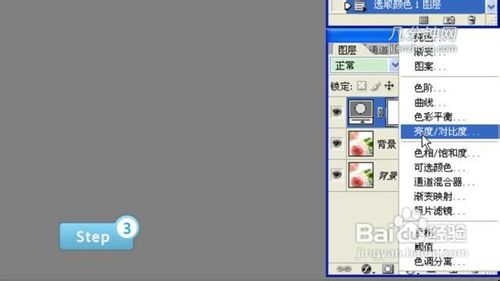
3、新建调整图层【亮度/对比度】,亮度为+5,对比度为+7。再新建调整图层【色彩平衡】,色阶数值为(-18,+18,-19)。
PS技巧之如何打造清新暖色调

PS技巧之如何打造清新暖色调

PS技巧之如何打造清新暖色调

PS技巧之如何打造清新暖色调

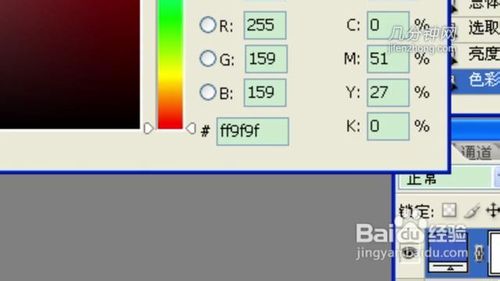
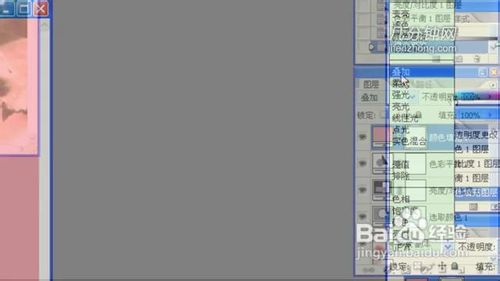
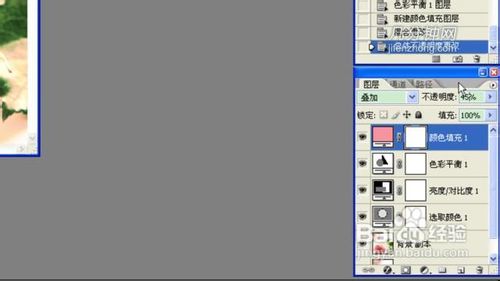
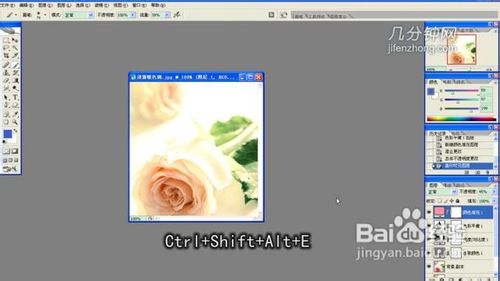
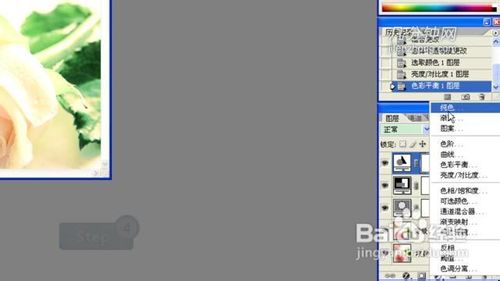
4、新建填充图层【纯色】,颜色为ff9f9f,模式为叠加,不透明度45%。再按Ctrl+Shift+Alt+E键盖印可见图层,然后打开滤镜菜单,锐化1-2次。
PS技巧之如何打造清新暖色调

PS技巧之如何打造清新暖色调

PS技巧之如何打造清新暖色调

PS技巧之如何打造清新暖色调

PS技巧之如何打造清新暖色调

1、颜色的一个重要特性是“色温”,红黄色系给人温暖、热情的感觉,因而称之为暖色调


  • PS查看俯瞰图
  • 怎么用ps为照片进行暖色调调色
  • 如何设置太阳光线的效果
  • ps如何制作出剪切画效果
  • ps修改3d模型厚度步骤介绍
  • 热门搜索
    旅游意外伤害险 上海旅游节官网 我要去山西旅游 金华旅游团 南岳衡山旅游网 山西有什么旅游景点 杭州普陀山旅游 "台湾旅游新闻 " 国家旅游局旅行社统计管理系统 南京途牛旅游网