gimp软件中如何使用画笔工具

 时间:2026-04-23 19:02:24

1、    在计算机中,打开gimp软件,鼠标左键单击【新建】,如下图所示。

gimp软件中如何使用画笔工具

2、    接着,在弹出的窗口中,设置画布的大小,并鼠标左键单击【确定】按钮,如下图所示。

gimp软件中如何使用画笔工具

3、    然后,在画布中,可以看到左边的【工具箱】,如下图所示。

gimp软件中如何使用画笔工具

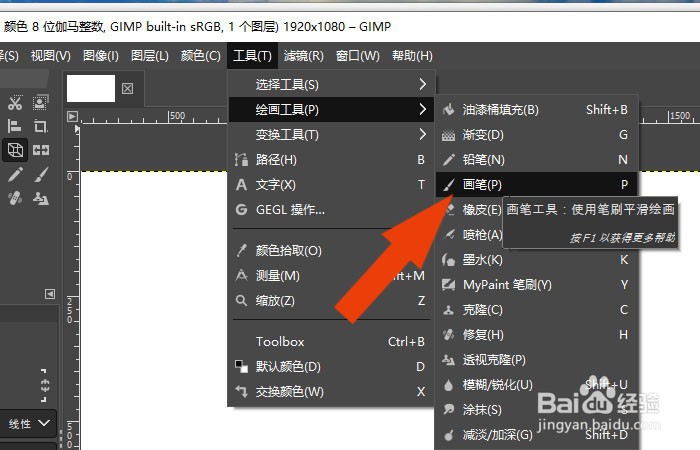
4、    接着,鼠标左键单击菜单下的【工具】的【画笔】,如下图所示。

gimp软件中如何使用画笔工具

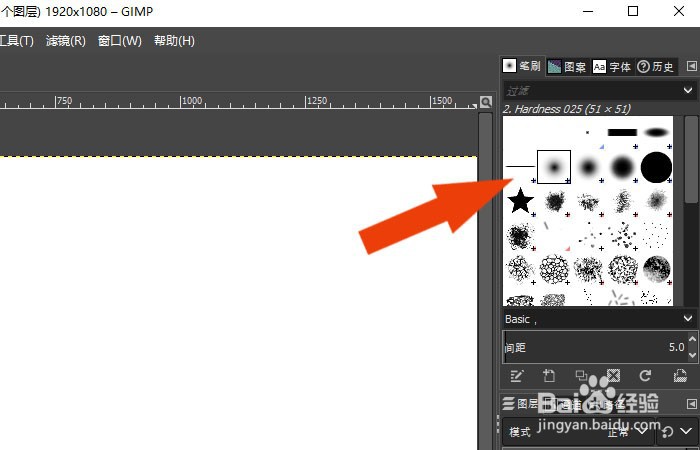
5、    然后,在画布中,选择【画笔】的笔刷样式,如下图所示。

gimp软件中如何使用画笔工具

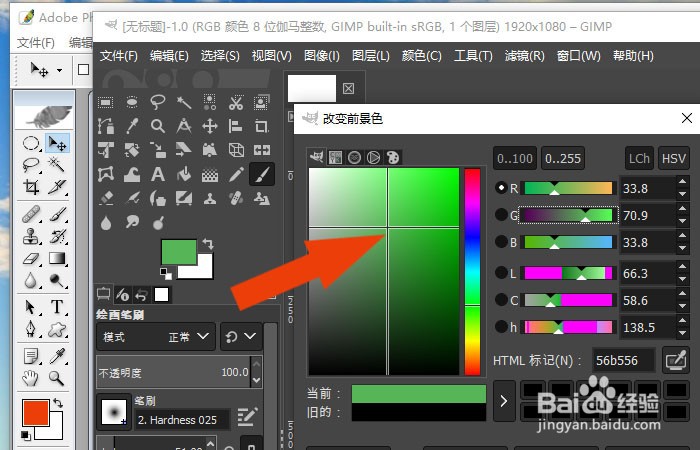
6、    接着,单击颜色面板,选择颜色,比如绿颜色,如下图所示。

gimp软件中如何使用画笔工具

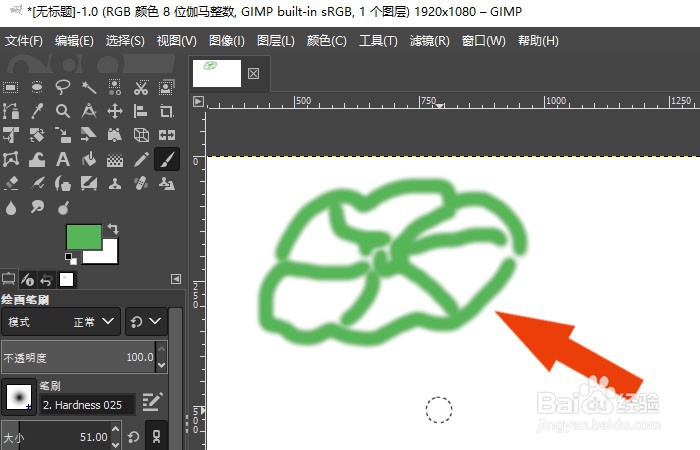
7、    最后,在画布中,使用画笔工具绘制出荷叶图形,如下图所示。单击菜单下的【保存】。通过这样的操作和步骤,在几何画板软件中就会使用画笔工具了。
gimp软件中如何使用画笔工具

  • gimp铅笔画笔画不出颜色没法用怎么办?
  • 如何使用HTML5+CSS3属性direction设置文本方向
  • PS中滤镜风格化中风的应用效果
  • gimp如何取消选区
  • 如何使用JavaScript表格对象对表格添加新的一行
  • 热门搜索
    成都市旅游景点 张家界旅游线路 芭提雅旅游攻略 绵阳旅游景点大全 昆明旅游路线 舟山群岛旅游 去北京旅游 九寨沟旅游最佳时间 旅游策划书 洛阳旅游年票官网