如何用WPS在思维导图中插入备注

 时间:2024-10-11 18:29:44

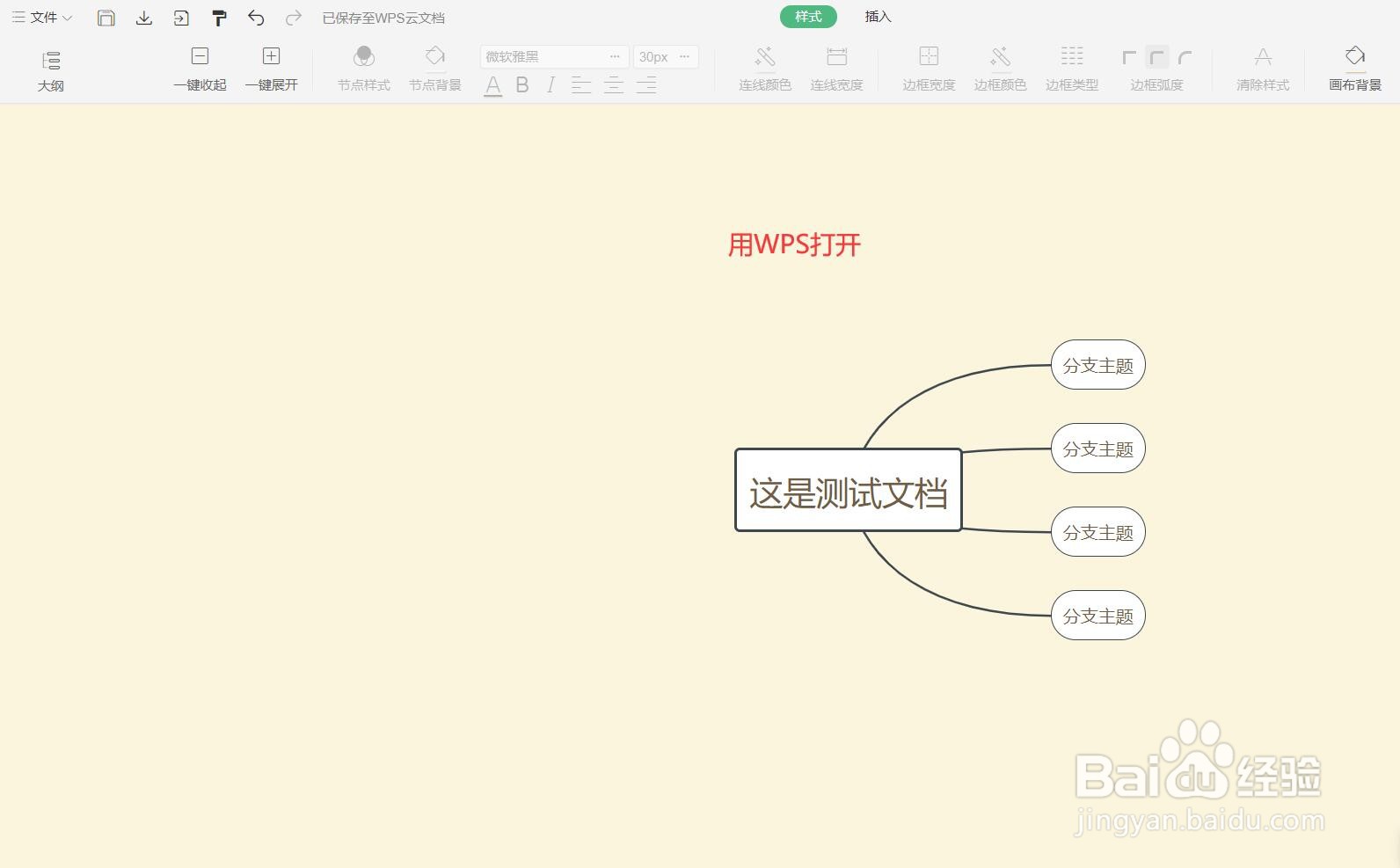
1、用WPS Office打开思维导图

如何用WPS在思维导图中插入备注

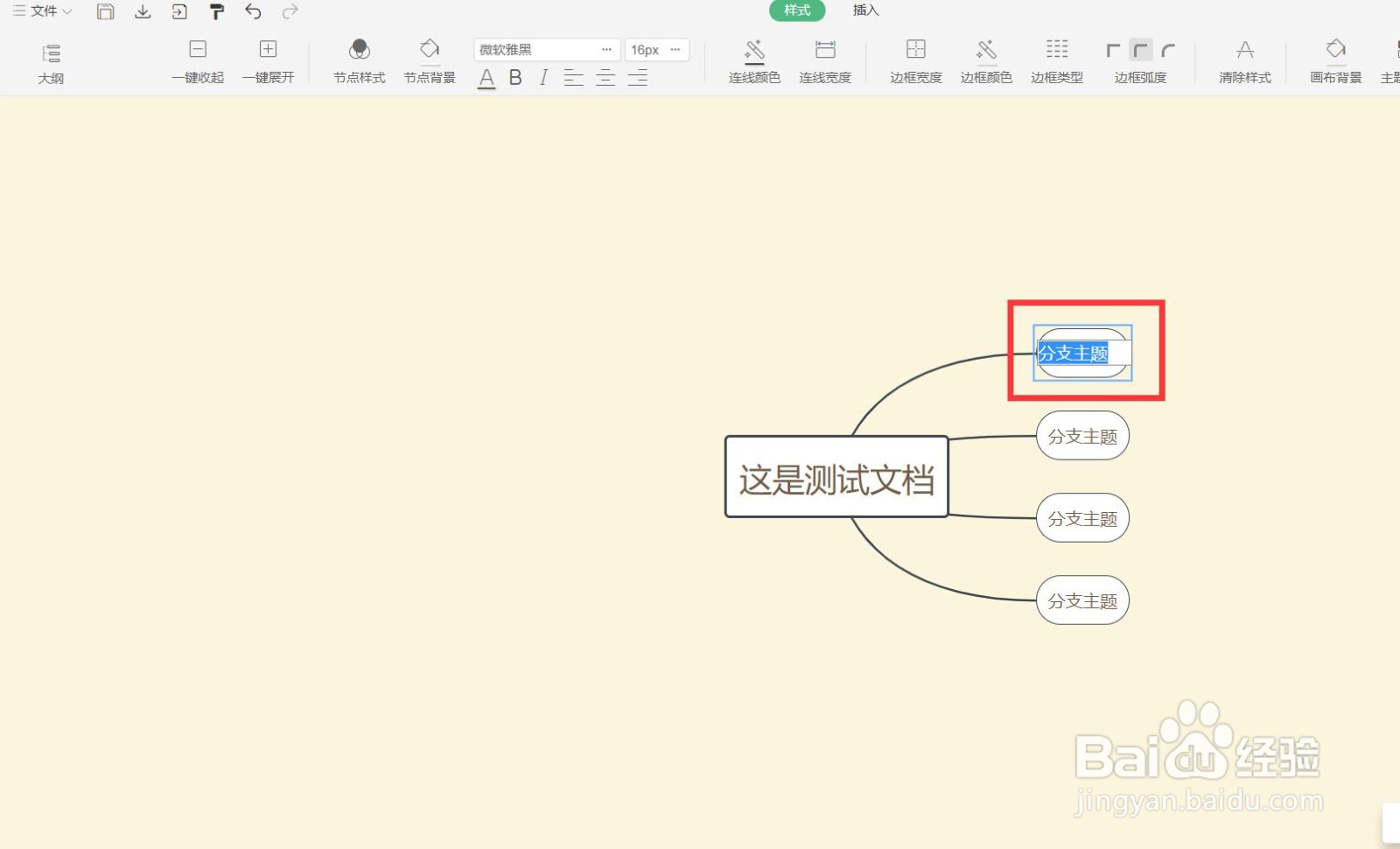
2、选中要插入备注的思维导图节点,如下图所示

如何用WPS在思维导图中插入备注

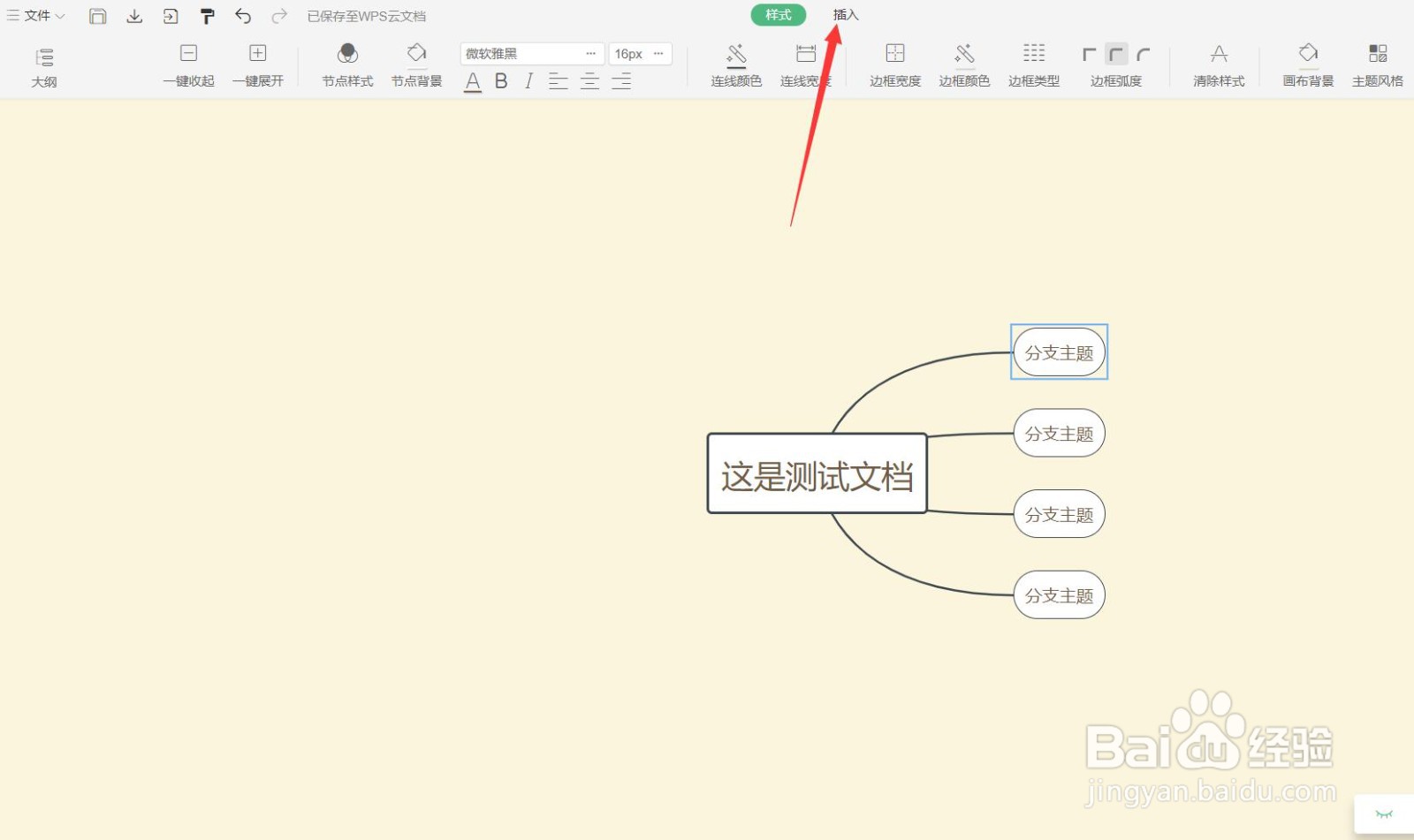
3、找到菜单栏中的插入,鼠标左键单击

如何用WPS在思维导图中插入备注

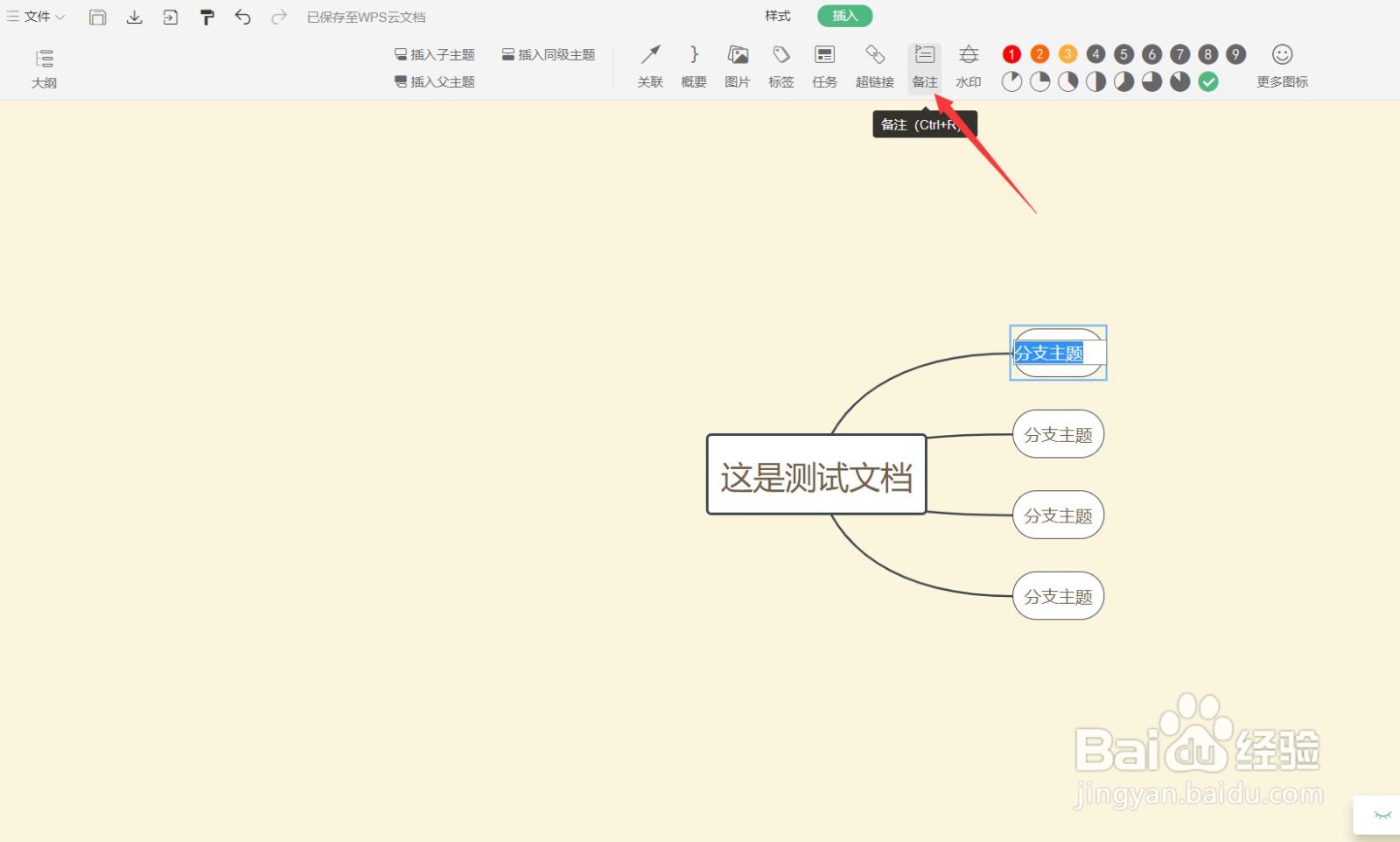
4、找到插入菜单中的备注,鼠标左键单击

如何用WPS在思维导图中插入备注

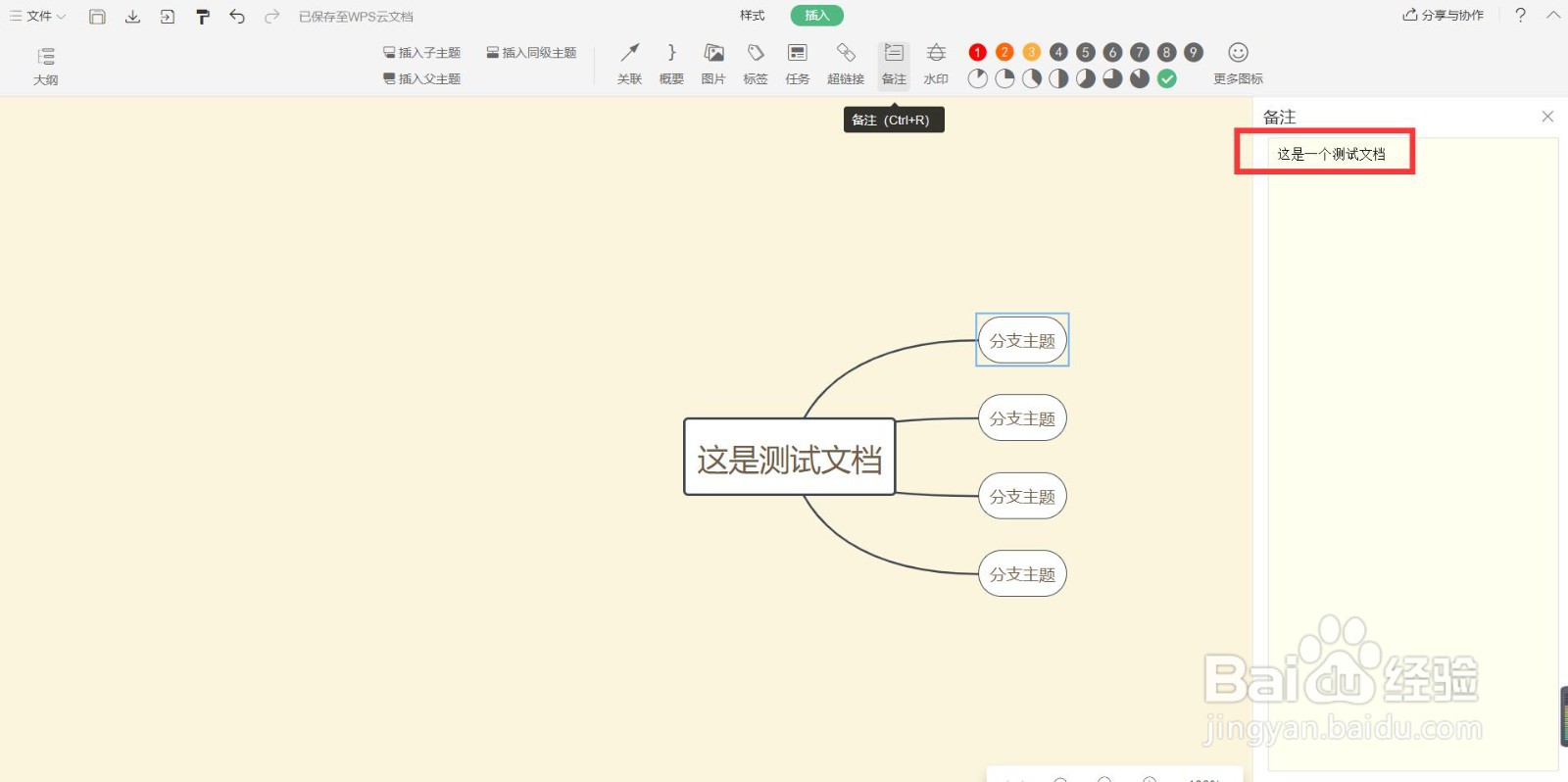
5、在备注窗口中,插入备注内容即可

如何用WPS在思维导图中插入备注
  • 如何使用WPS Office工具制作圆环图
  • WPS怎样打开思维导图
  • 怎样将WPS文档中的形状水平均匀分布
  • wps文字中怎么插入一个“圆环图”
  • WPS如何做思维导图
  • 热门搜索
    乌镇旅游攻略一日游 房山旅游网 浙江宁波旅游景点 东北有哪些旅游景点 天津市内旅游景点 趣途旅游网 北京 旅游景点 陕西省旅游网 安徽旅游景点介绍 自然旅游景点