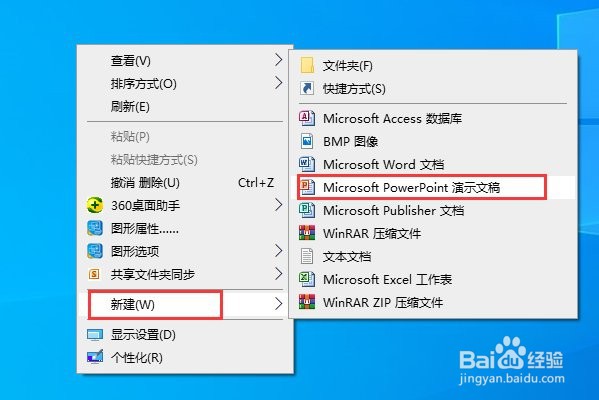
1、在电脑空白区域点击新建,选择新建一个PPT文件。
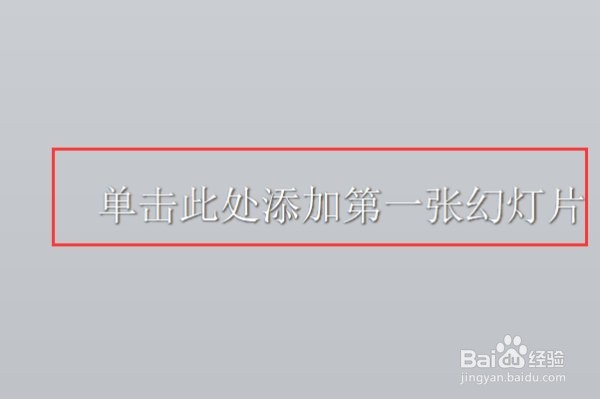
2、在桌面上双击创建的PPT文件打开。

3、在打开的新建PPT文件中点击新建一个幻灯片。
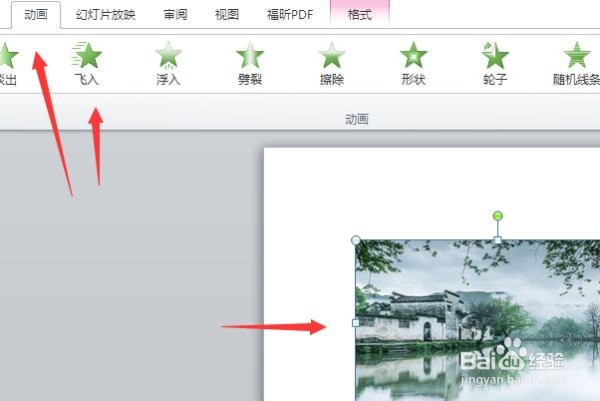
4、在新建的幻灯片中粘贴一张图片,选中菜单上面的动画,在弹出的选项中选择飞入效果。
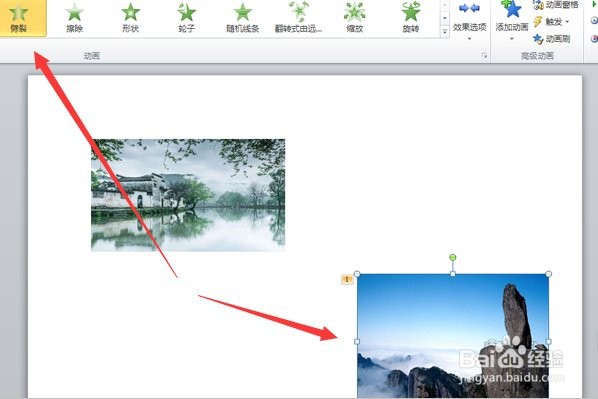
5、再复制粘贴第二张图片,在动画选项中选择如劈裂效果。
6、点击幻灯片的播放按钮。
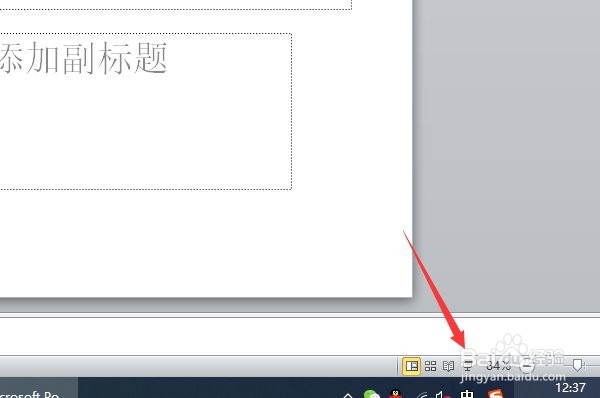
7、看到先出现的图片为之前设置的飞入效果图片。
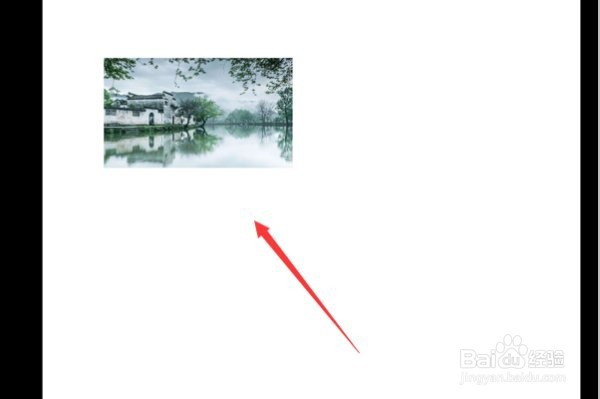
8、点击鼠标左键可以看到后面出现的图片为之前第二次设置的劈裂效果图片。

时间:2026-05-02 03:32:42
1、在电脑空白区域点击新建,选择新建一个PPT文件。
2、在桌面上双击创建的PPT文件打开。
3、在打开的新建PPT文件中点击新建一个幻灯片。
4、在新建的幻灯片中粘贴一张图片,选中菜单上面的动画,在弹出的选项中选择飞入效果。
5、再复制粘贴第二张图片,在动画选项中选择如劈裂效果。
6、点击幻灯片的播放按钮。
7、看到先出现的图片为之前设置的飞入效果图片。
8、点击鼠标左键可以看到后面出现的图片为之前第二次设置的劈裂效果图片。
