1、新建一个文档,参数如图,背景为白色。

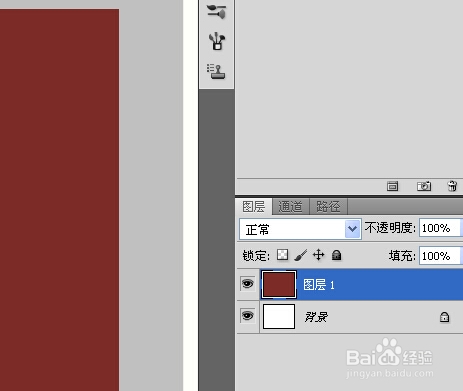
2、首先,新建一个图层,选择前景色为#7d2b27,按Alt+Delete填充颜色,如图。
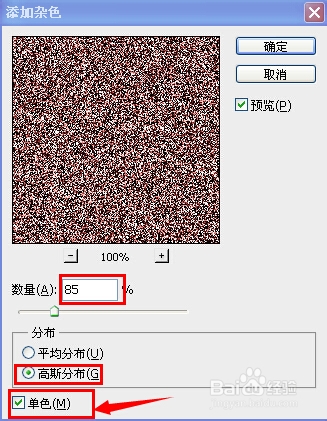
3、执行滤镜、杂色、添加杂色,参数如图。记得单色打钩。
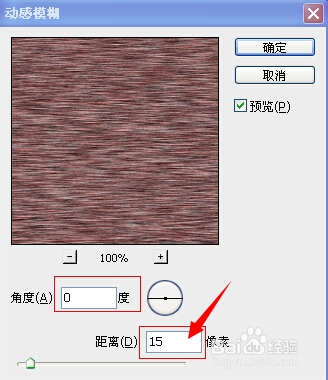
4、再执行滤镜、模糊、动感模糊、参数如图。
5、点选文字蒙版工具,选横排文字。输入文字,内容喜欢什么就什么哦。接下来按选择、反选、按Delete、ctrl+D取消选区,得到如下图。

6、按住ctrl键,点选文字图层缩略图,选取文字选区,按键盘的D,恢复到默认的前景色为黑色。执行编辑、描边,参数如图。还有一步ctrl+D,取消选择。

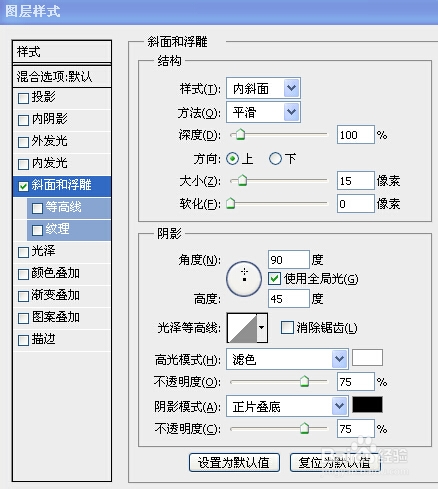
7、选择混合选项,点选斜面与浮雕,参数如图。
8、点选背景图层,栅格化图层,选择渐变工具,拉出自己喜欢的渐变色,我喜欢紫色哦,看看。

9、最后一步就是存盘啦,存为jpg格式。方便浏览。
