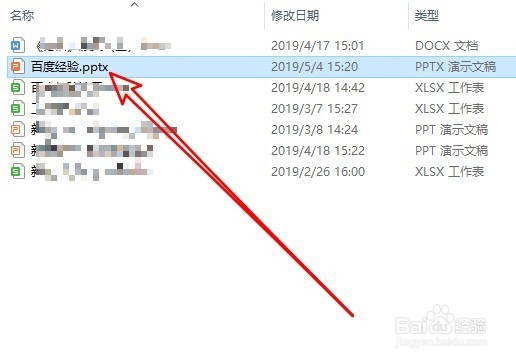
1、我们首先在电脑上找到想要播放的幻灯片文件。
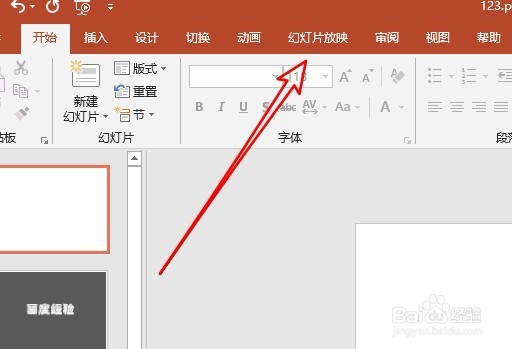
2、接着在打开的ppt2019窗口中,我们点击菜单栏上的“幻灯片放映”菜单项。
3、然后在打开的幻灯片放映工具栏上找到“设置幻灯片放映”图标。

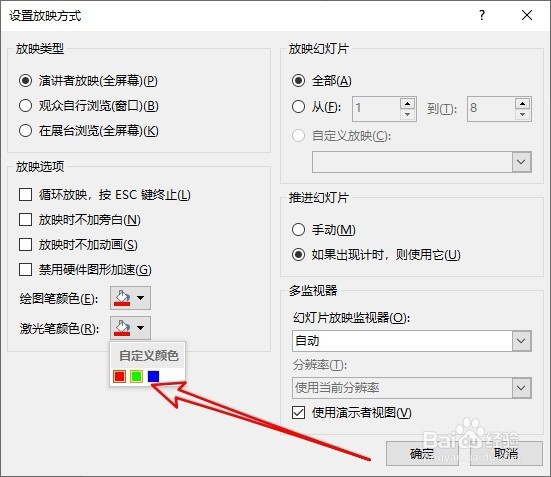
4、这时就会弹出设置放映方式的窗口,在窗口中我们点击“激光笔颜色”的下拉按钮。

5、接着在弹出的颜色中我们选择自己需要的激光笔颜色,如果没有的话,可以直接点击“自定义颜色”快捷链接。
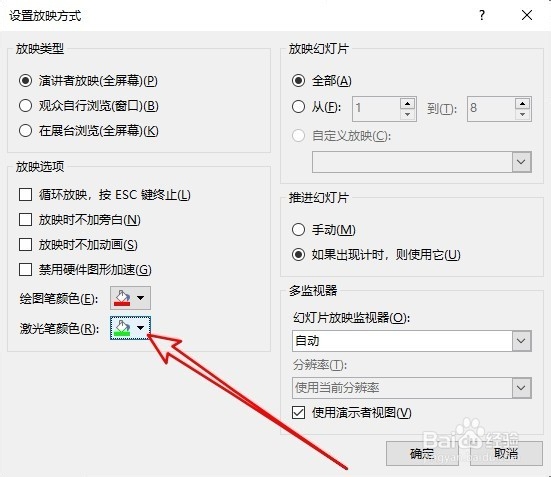
6、设置完成后,返回到设置页面,可以看到当前的激光笔颜色已设置好了。
时间:2026-04-22 03:58:13
1、我们首先在电脑上找到想要播放的幻灯片文件。
2、接着在打开的ppt2019窗口中,我们点击菜单栏上的“幻灯片放映”菜单项。
3、然后在打开的幻灯片放映工具栏上找到“设置幻灯片放映”图标。
4、这时就会弹出设置放映方式的窗口,在窗口中我们点击“激光笔颜色”的下拉按钮。
5、接着在弹出的颜色中我们选择自己需要的激光笔颜色,如果没有的话,可以直接点击“自定义颜色”快捷链接。
6、设置完成后,返回到设置页面,可以看到当前的激光笔颜色已设置好了。
