1、第一、进入到你需要调整PPT页面的大小,如下图所示。

2、第二、点击鼠标左键点在图片上,会在图片周围出现8个小点点,如下图所示。

3、第三、用鼠标左键点击其中的一个角,如下图所示。

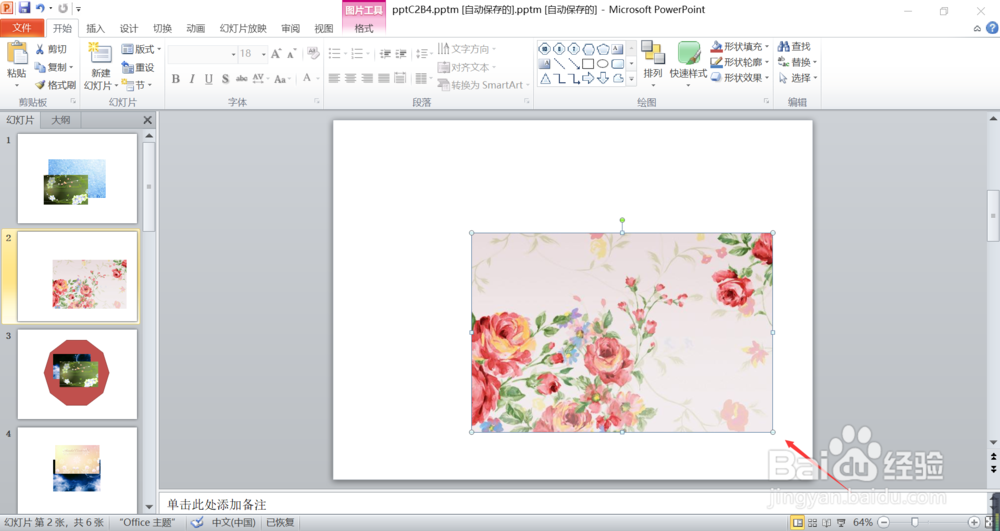
4、第四、例如我选择的右下角,向右下方滑动,就能等比例放大了,如下图所示。
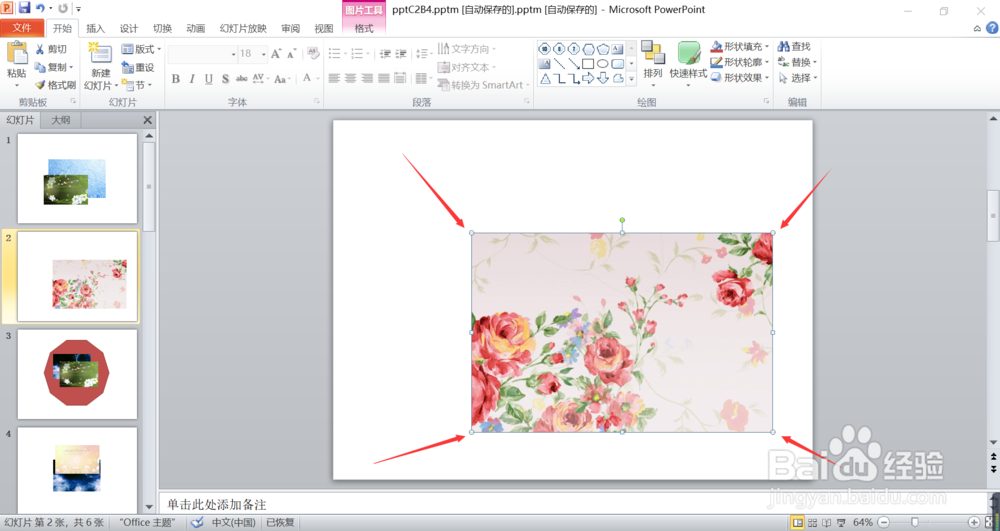
5、第五、可以等比例放大缩小的点只有左上,左下,右上,右下,如下图所示。
6、第六、你可以将其放大的图片调整一下,放在合适的位置,如下图所示。

时间:2026-04-22 19:12:11
1、第一、进入到你需要调整PPT页面的大小,如下图所示。
2、第二、点击鼠标左键点在图片上,会在图片周围出现8个小点点,如下图所示。
3、第三、用鼠标左键点击其中的一个角,如下图所示。
4、第四、例如我选择的右下角,向右下方滑动,就能等比例放大了,如下图所示。
5、第五、可以等比例放大缩小的点只有左上,左下,右上,右下,如下图所示。
6、第六、你可以将其放大的图片调整一下,放在合适的位置,如下图所示。
