1、打开AI软件,执行文件-新建命令,默认A4画板。

2、选择钢笔工具,绘制不规则的形状,如图:

3、再选择钢笔工具绘制书卷的另一边链接在一起的效果。

4、选择渐变工具,在另一边进行渐变填充,通过调整灰白渐变。

5、对另一边也进行灰白渐变,调整为中间有一条折痕效果。

6、按键盘“/”键,将两个图形的描边进行去除。

7、选择钢笔工具,绘制图形如图:并填充如图所示渐变。

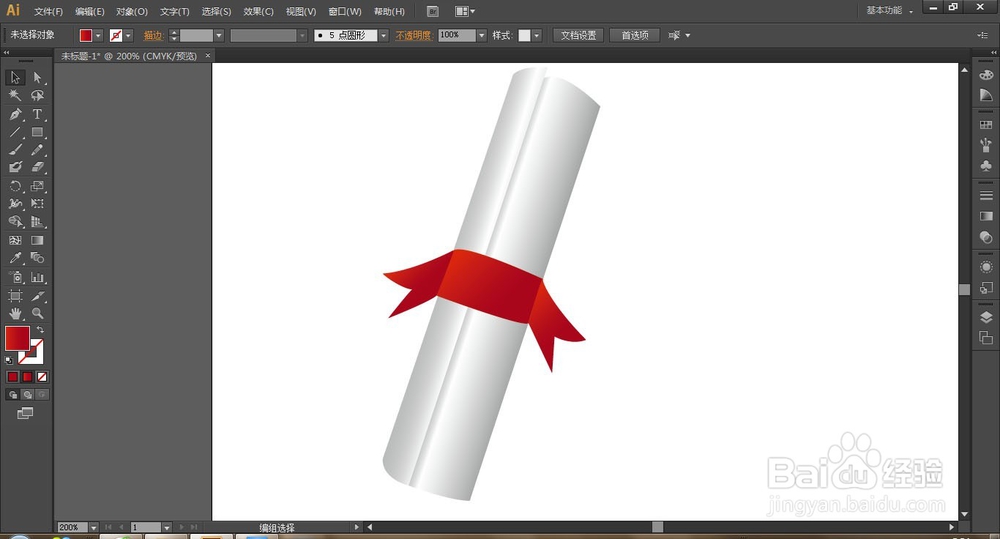
8、再选择钢笔工具,绘制绑带的两端,如图:并填充步聚7的渐变色,最终效果如图:
时间:2026-04-24 15:29:36
1、打开AI软件,执行文件-新建命令,默认A4画板。
2、选择钢笔工具,绘制不规则的形状,如图:
3、再选择钢笔工具绘制书卷的另一边链接在一起的效果。
4、选择渐变工具,在另一边进行渐变填充,通过调整灰白渐变。
5、对另一边也进行灰白渐变,调整为中间有一条折痕效果。
6、按键盘“/”键,将两个图形的描边进行去除。
7、选择钢笔工具,绘制图形如图:并填充如图所示渐变。
8、再选择钢笔工具,绘制绑带的两端,如图:并填充步聚7的渐变色,最终效果如图:
