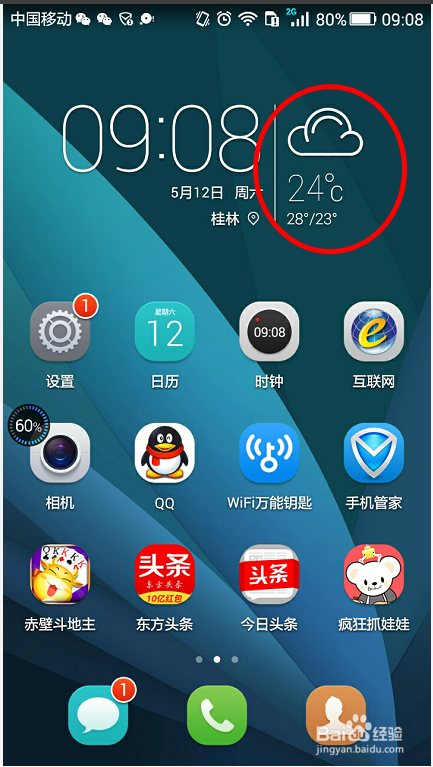
1、在手机屏幕上有如下图这样的天气图文标志,点击它就能进入天气页面。
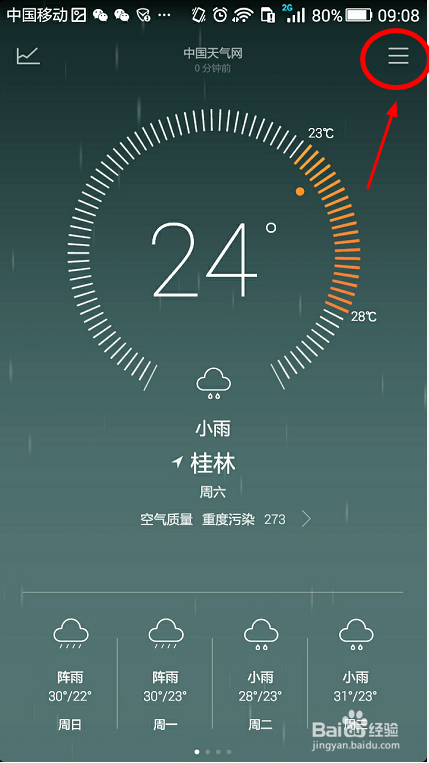
2、在下图这个这个天气页面点击右上角的三条横线,就可以进入管理城市设置页面。
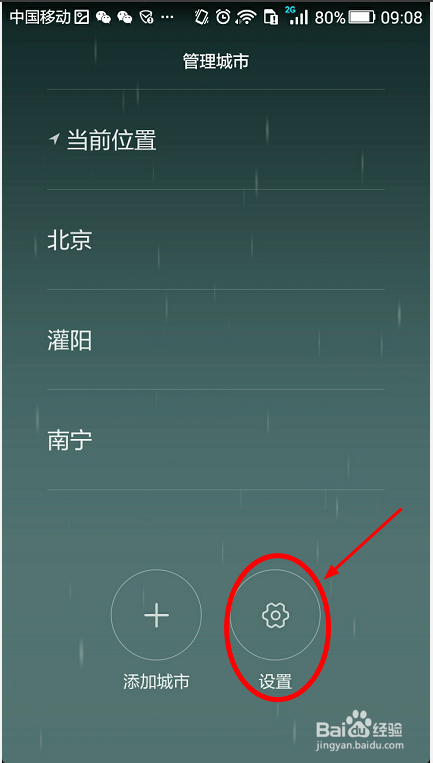
3、如下图,点击页面中的设置按钮,会进入设置界面。
4、下图中的天气预报更新间隔时间是12小时。我们在设置界面里,点击更新间隔栏,会进入下一步。
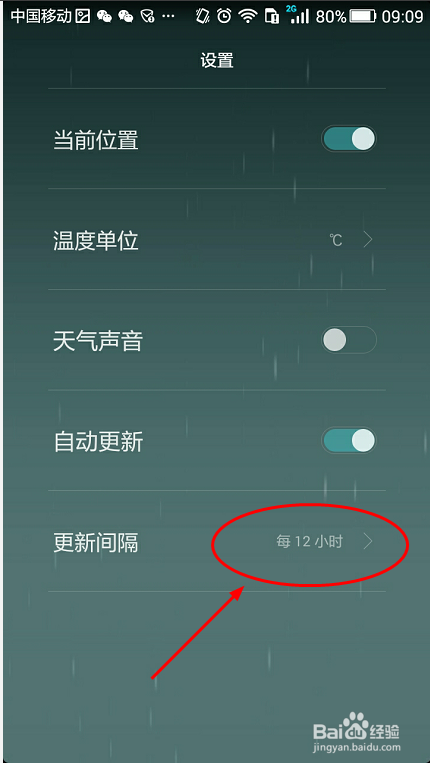
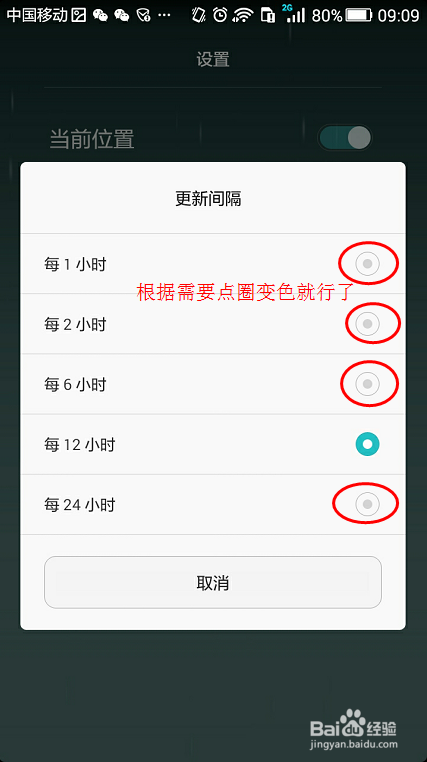
5、如下图,点击后就出现这个弹出菜单。在这个菜单里,有,5个间隔时间选项:1、2、6、12、24小时,如果你想知道最新的天气预报,那就点1小时吧。如果您只想知道大致的天气情况,可以点24小时更新一次。我们在这里点1小时吧。
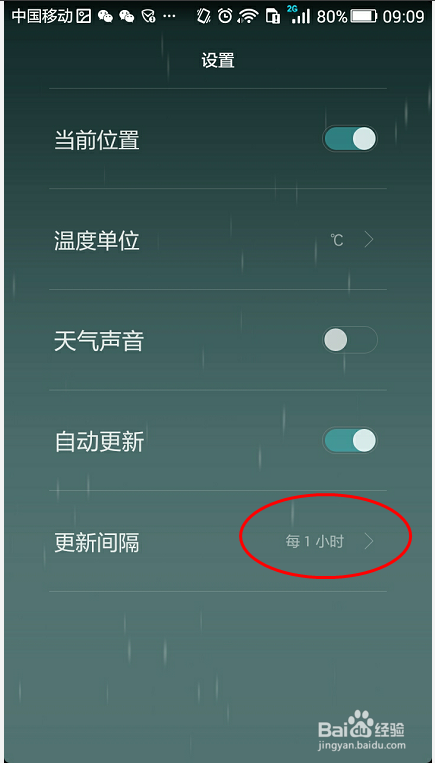
6、点击“1小时”选项后,会调到如下图的页面,在这个页面里面,我们可以看到间隔时间栏,已经变成了:1小时。这样就说明我们设置成功了。以后我们的天气预报会没隔一小时会更新一次天气预报。
7、注意了:
1 因为有时候会点错,如果上一步的间隔时间没有更改过来,就再点进入去选择,直到改过来。
2 天气预报是否及时更新还与您的手机是否保持与互联网的连接有关。如果是断开了网络或者移动数据,那也是不能及时获取最新的天气预报的。