WPS表格如何加密

 时间:2026-04-26 20:09:28

1、打开要设置加密的WPS文件。

WPS表格如何加密

2、选择“审阅”选项卡,可以看到有“保护工作表”和“保护工作簿”两个图标。

WPS表格如何加密

3、如果要对整个WPS文件加密,点击选择“保护工作簿”。

WPS表格如何加密

4、在弹出的密码输入框中,输入两次密码,点击“确定”即可。

WPS表格如何加密

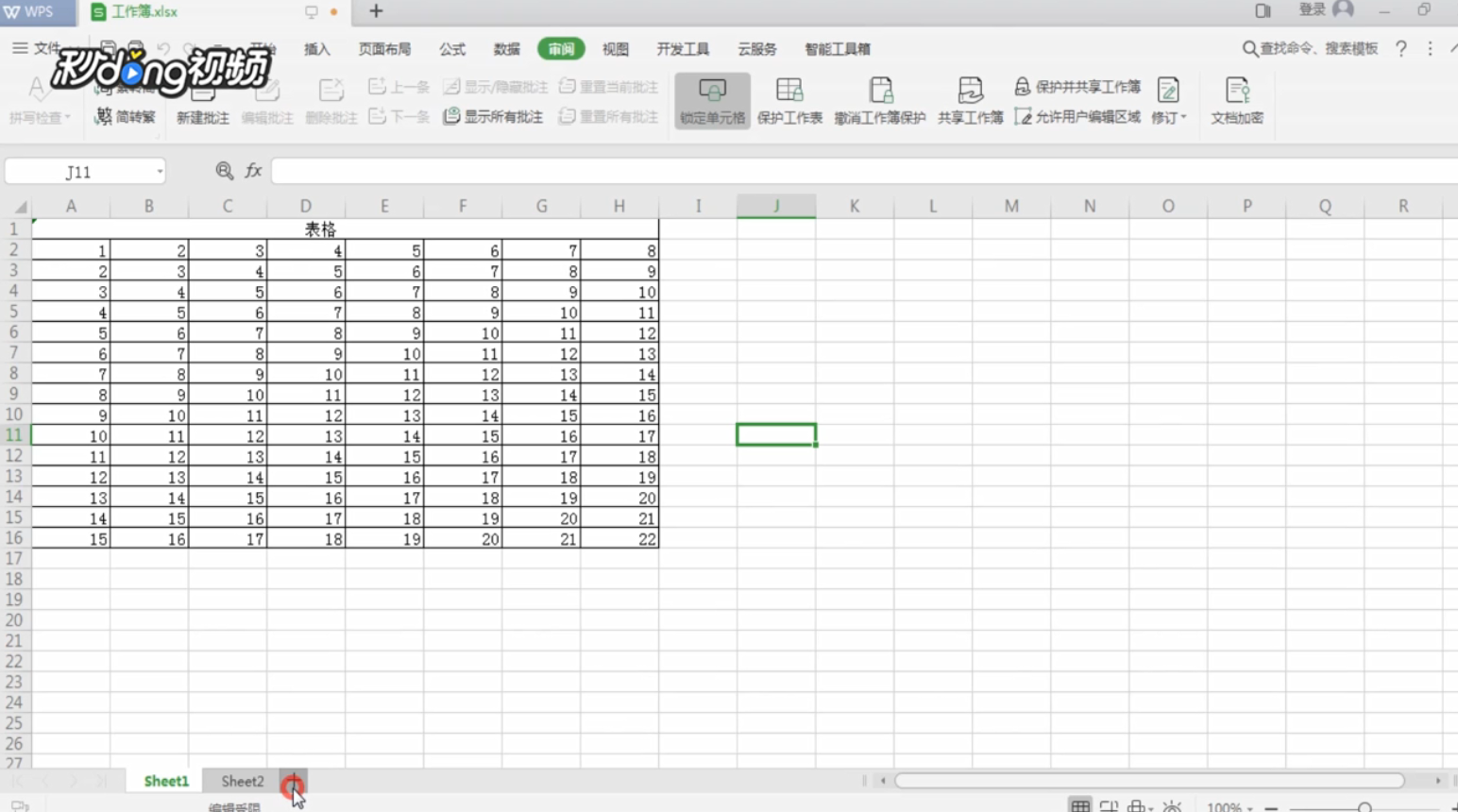
5、此时,可以发现表格下方出现编辑受限的字样。点击“+”,已经无法添加工作表。
WPS表格如何加密

6、如果需要编辑,可点击上方的“撤销工作簿保护”,输入密码,点击“确定”即可。

WPS表格如何加密

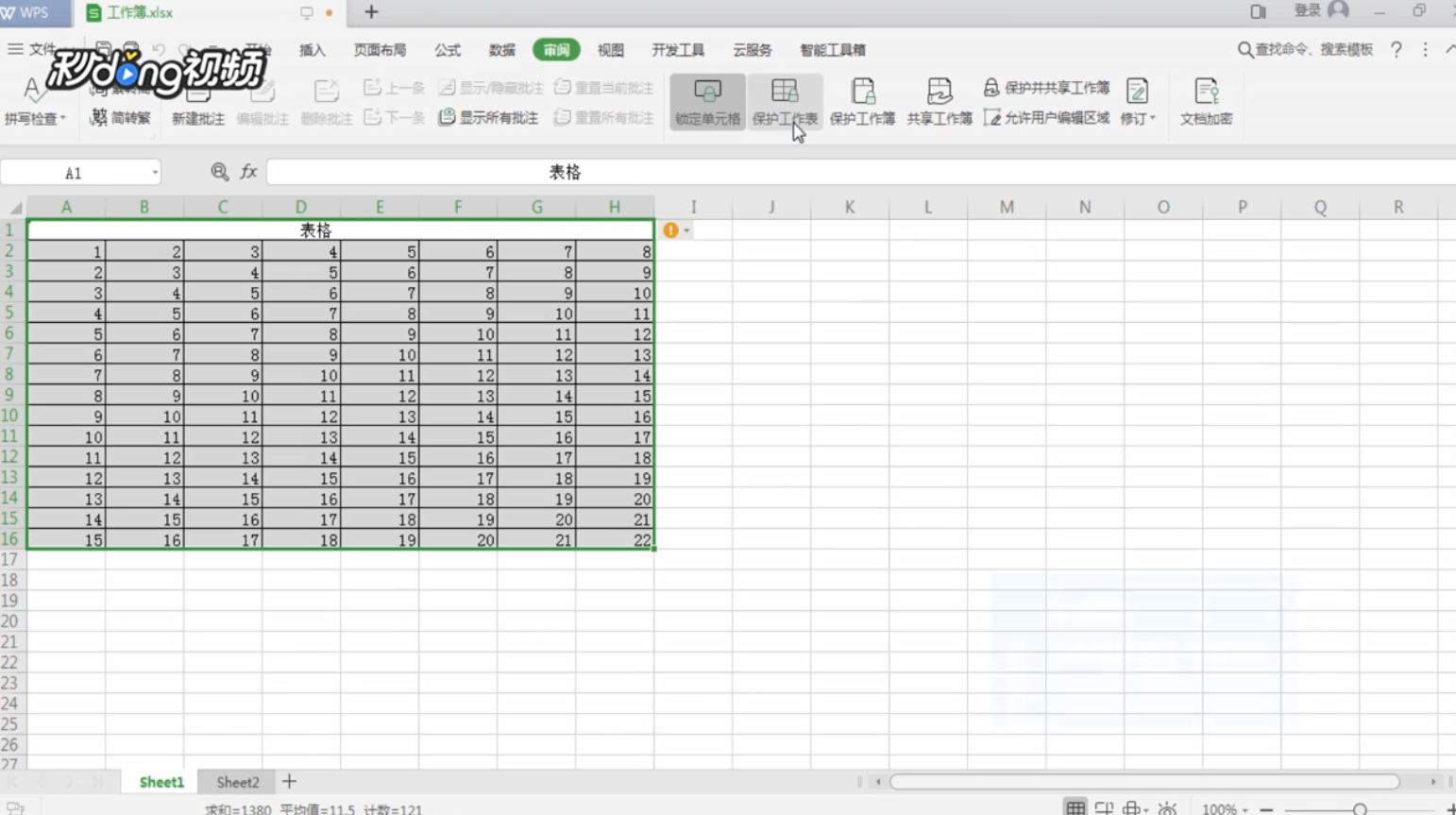
7、如果要对WPS文档中的某个表格,某些操作功能设置权限,应选择“保护工作表”。
WPS表格如何加密

8、在弹出的“保护工作表”的加密框中勾选需要保护的权限,输入两次密码,点击“确定”即可。

WPS表格如何加密

  • 如何给WPS表格添加密码
  • wps表格加密码怎么设置
  • wps表格如何进行加密
  • WPS表格技巧之怎么给表格设置密码
  • WPS表格如何设置密码?
  • 热门搜索
    连州旅游景点大全 保定旅游地图 昆明旅游景点有哪些 舜天海外旅游 旅游鞋品牌大全 美国旅游注意事项 国内旅游网站排名 湖州旅游景点大全 韩国旅游买什么最值 去澳门旅游注意事项
