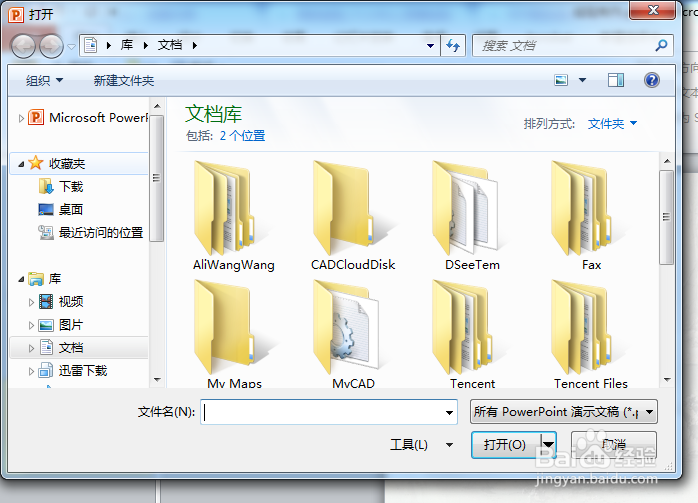
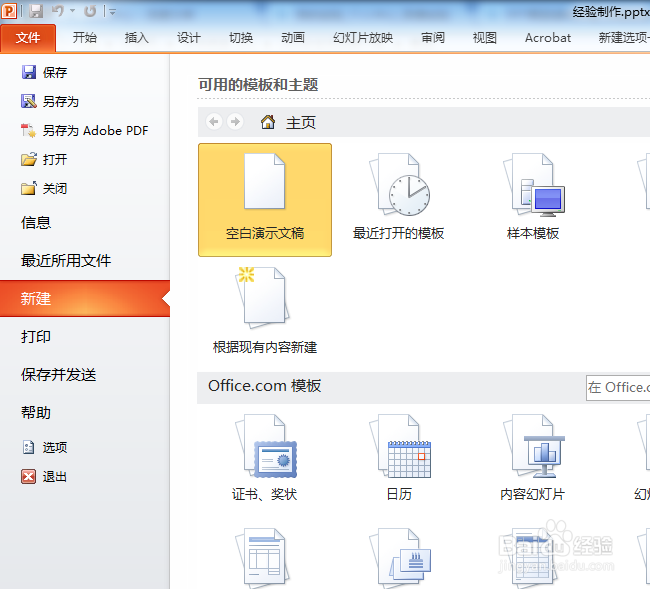
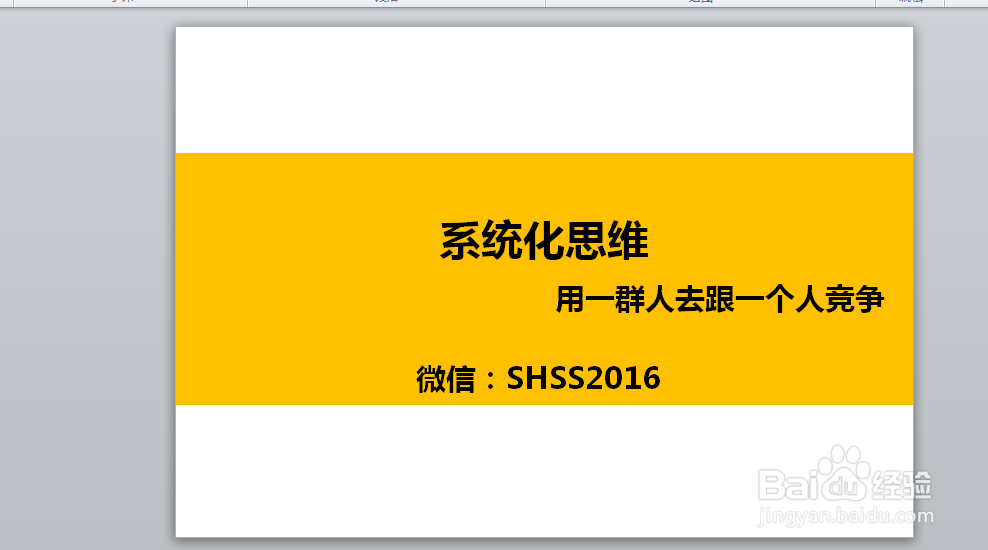
1、用PPT打开一个PPT文件;
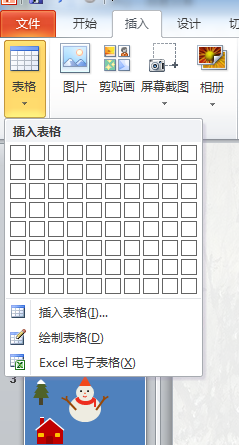
2、插入表格,录入内容;
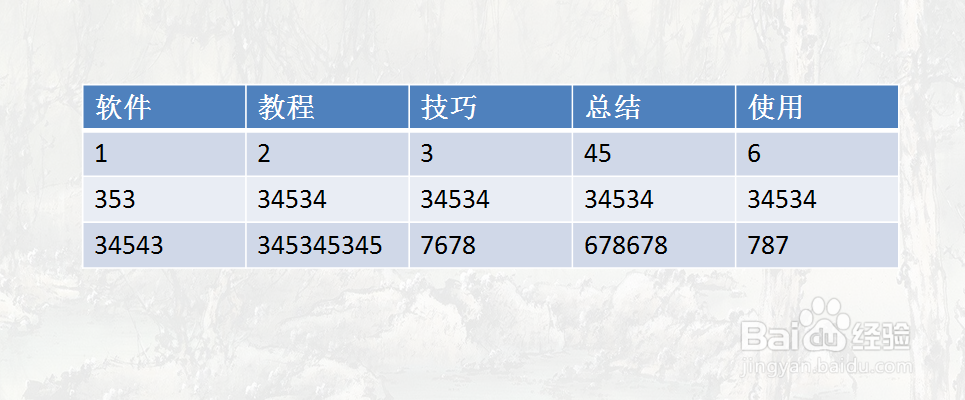
3、依次单击「设计」-「变体」-「颜色」中将表格主题颜色设为「灰度」;
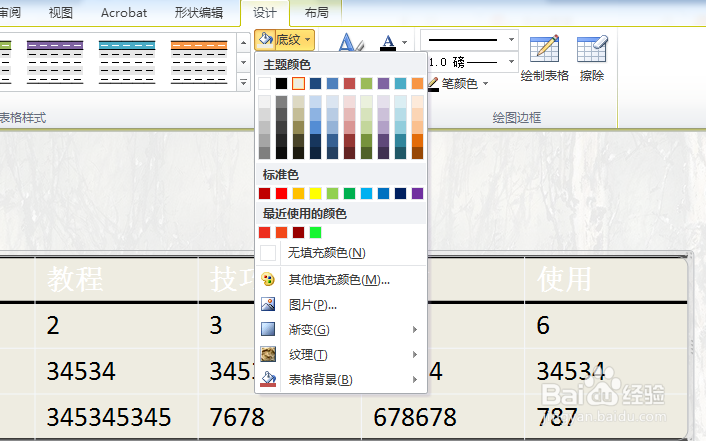
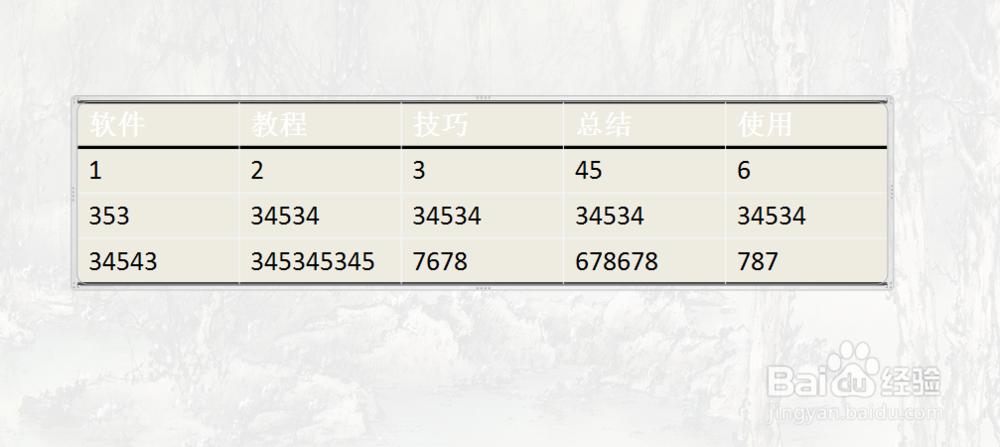
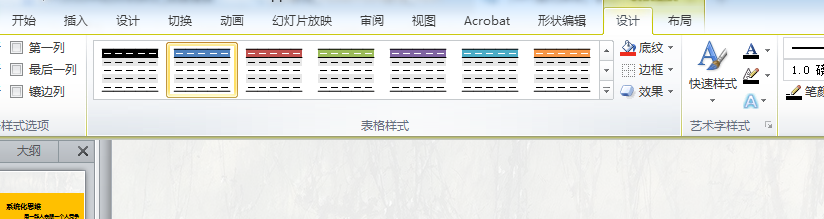
4、然后进入「表格工具」-「设计」-「表格样式」选择一种自己喜欢的样式。
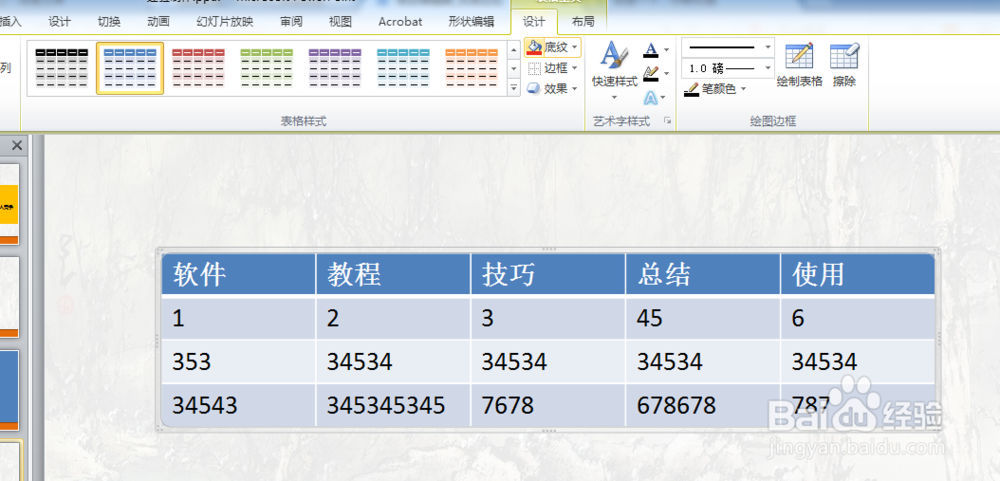
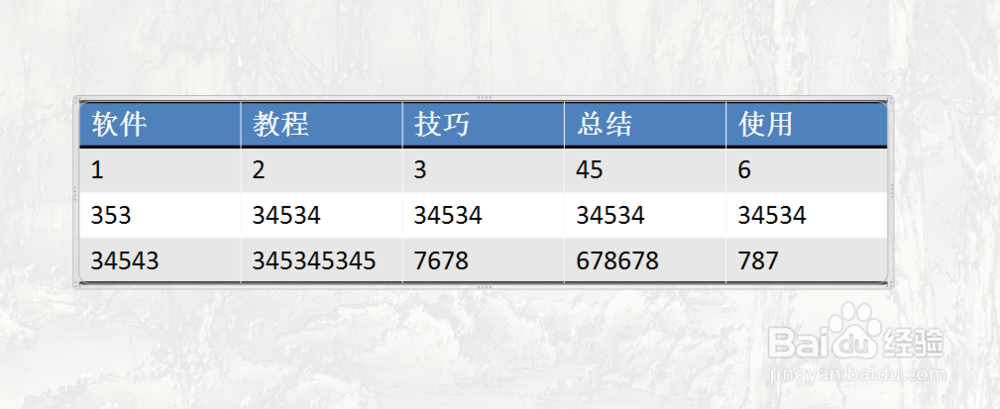
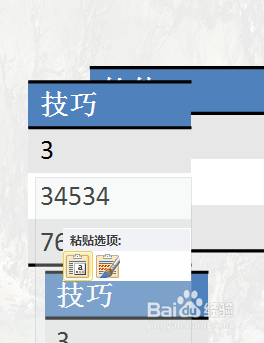
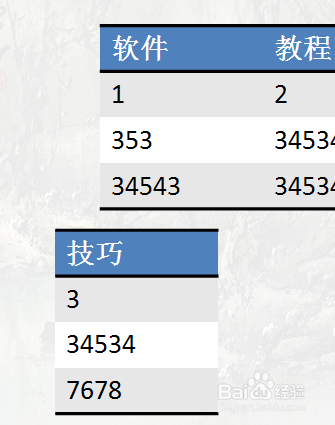
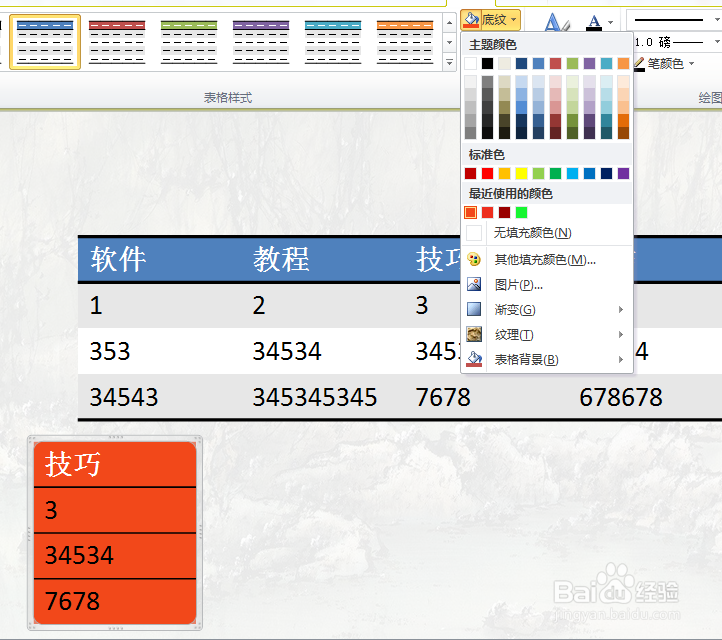
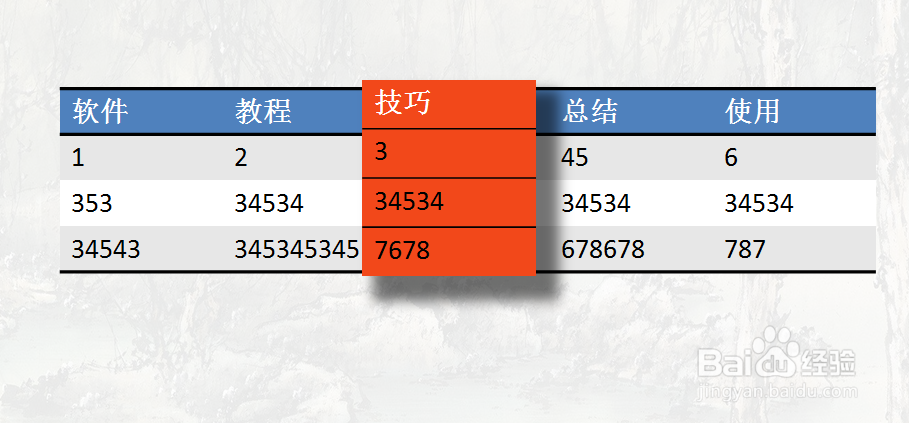
5、选中其中某列,然后复制,粘贴;按住Ctrl键,用鼠标左键将其稍微放大一点。最后修改「底纹颜色」,取消「边框」;
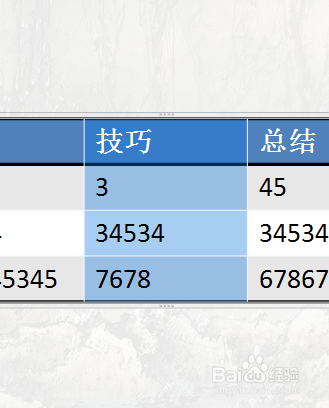
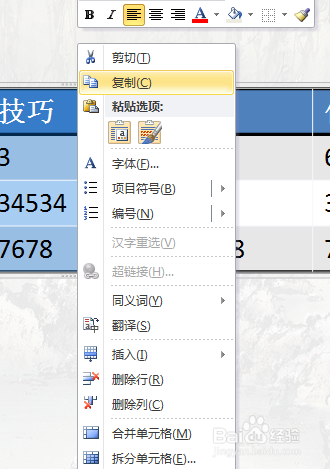
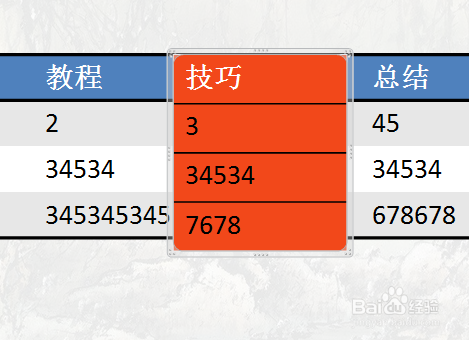
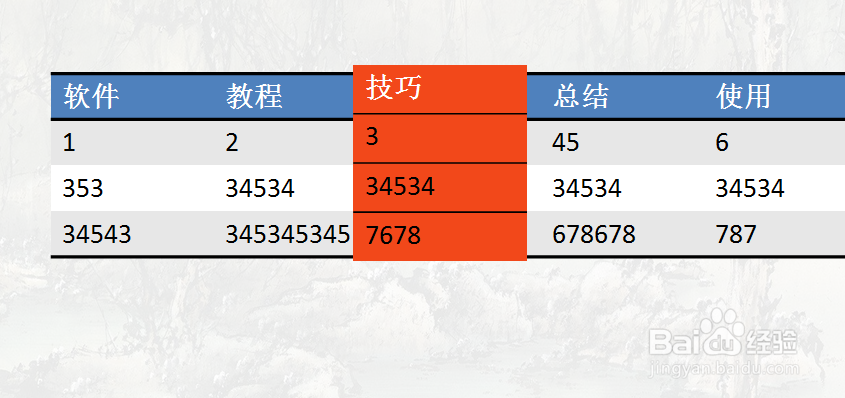
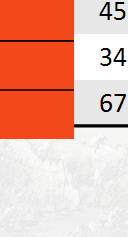
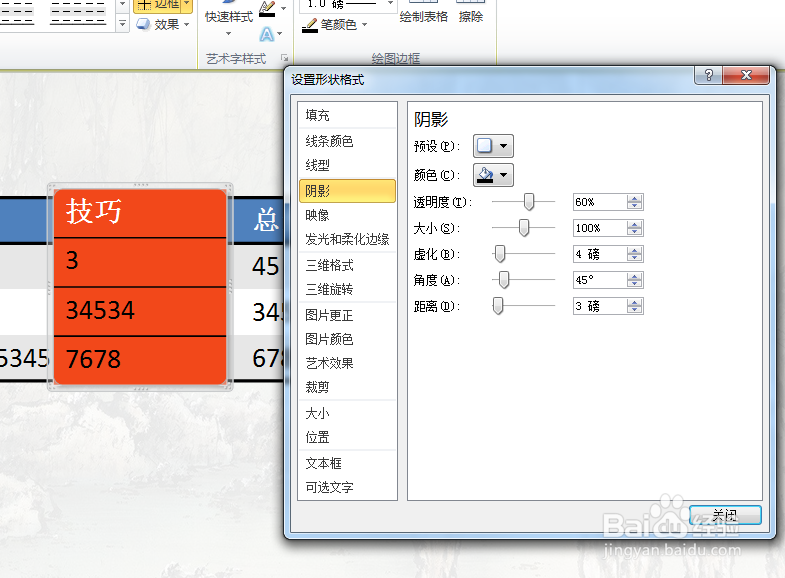
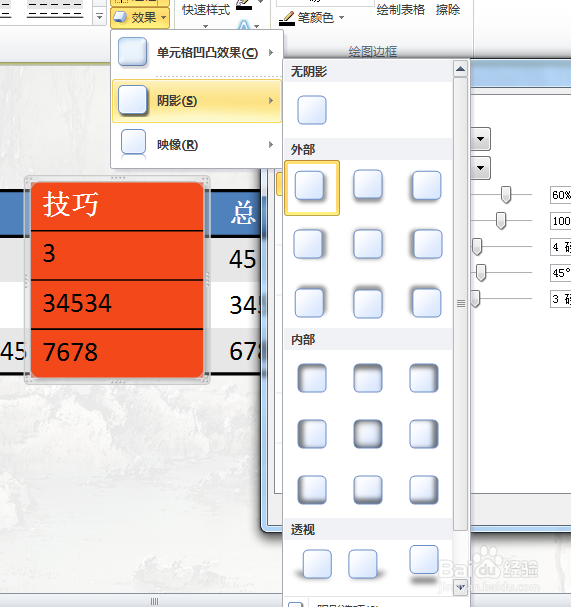
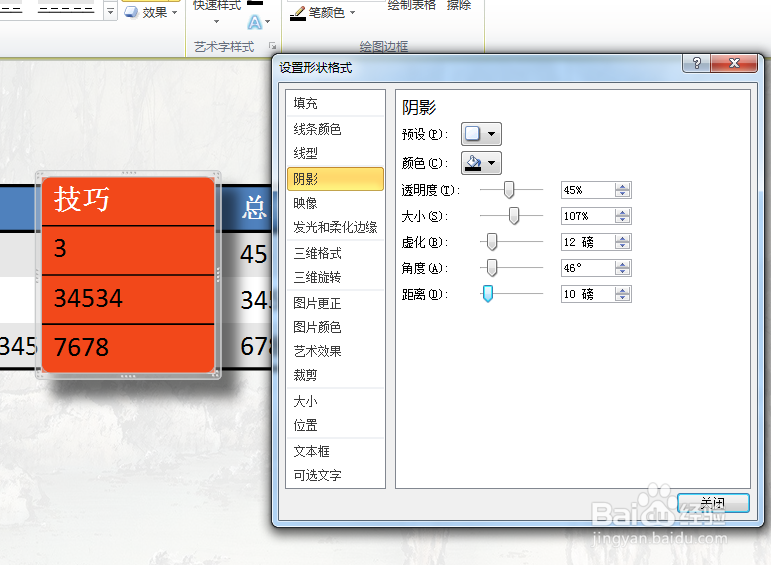
6、依次单击「表格工具」-「设计」-「表格样式」-「效果」-「阴影」-「外部」-「居中偏移」添加一个外部阴影后完成。
时间:2026-04-30 03:10:22
1、用PPT打开一个PPT文件;
2、插入表格,录入内容;
3、依次单击「设计」-「变体」-「颜色」中将表格主题颜色设为「灰度」;
4、然后进入「表格工具」-「设计」-「表格样式」选择一种自己喜欢的样式。
5、选中其中某列,然后复制,粘贴;按住Ctrl键,用鼠标左键将其稍微放大一点。最后修改「底纹颜色」,取消「边框」;
6、依次单击「表格工具」-「设计」-「表格样式」-「效果」-「阴影」-「外部」-「居中偏移」添加一个外部阴影后完成。
